تحويل كلام الفيديو إلى نص: المسار الصوتي وFFmpeg
كيفية الحصول على نص من الفيديو دون اتصال: استخراج المسار الصوتي باستخدام FFmpeg وتفريغ التسجيل في VoxSpica بدون سحابة.
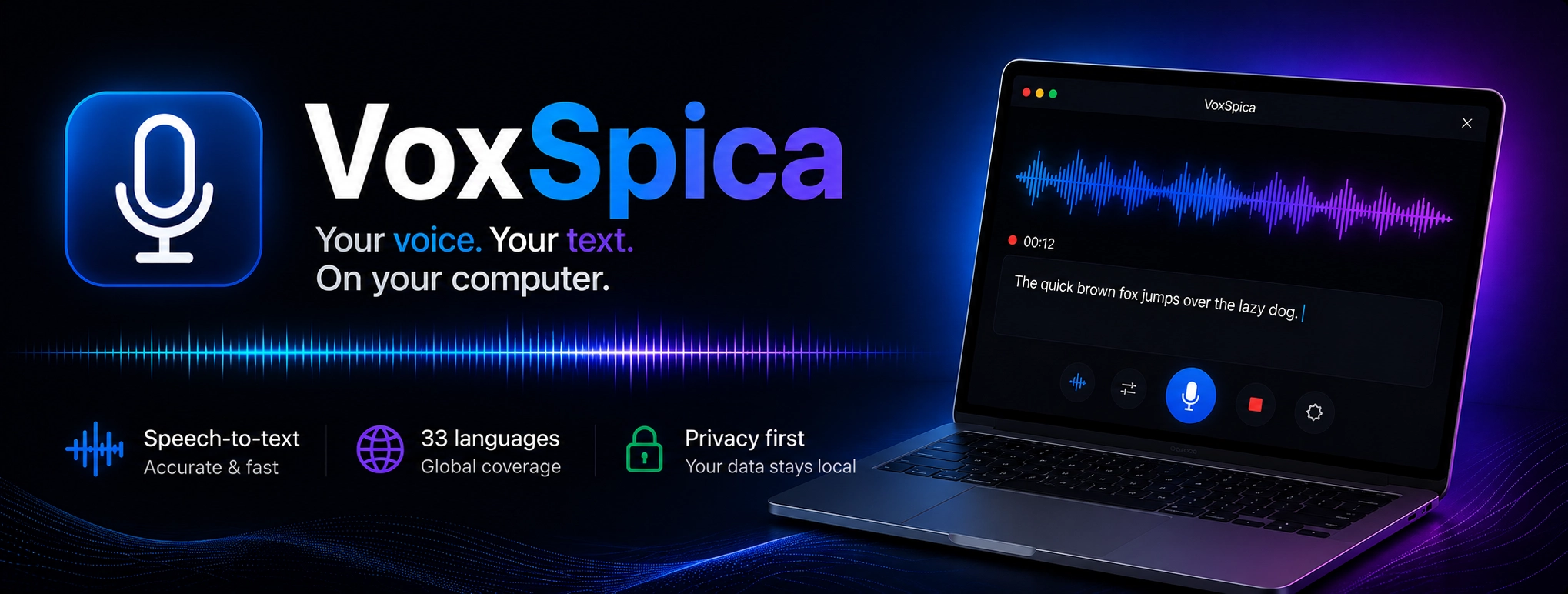
يعمل VoxSpica مع الملفات الصوتية. للحصول على نص من فيديو، استخرج المسار الصوتي أولًا ثم افتح الملف الناتج في التطبيق — يتم التعرف محليًا دون تحميل التسجيل إلى السحابة.
باختصار: فيديو ← صوت (FFmpeg) ← VoxSpica ← نص ← حفظ في السجل.
متى تحتاج ذلك
- محاضرات وندوات ودروس تعليمية؛
- مقابلات مسجلة بالفيديو؛
- اجتماعات ومكالمات؛
- مقاطع تحتاج إلى مذكرة نصية.
الخطوة 1: استخرج المسار الصوتي
ثبّت FFmpeg (على Windows، على سبيل المثال: winget install Gyan.FFmpeg) ونفّذ الأمر:
ffmpeg -i recording.mp4 -vn -ac 1 -ar 16000 audio.wav
ستحصل على WAV بمعدل 16 kHz وقناة واحدة — الصيغة التي يتعرف عليها VoxSpica أصليًا.
الخطوة 2: قم بتفريغ الصوت في VoxSpica
افتح audio.wav واختر لغة التعرف والنموذج. للتسجيلات الطويلة والصاخبة عادةً ما يناسب نموذج large (إذا كان متاحًا للغة). يظهر النص أثناء المعالجة؛ ويمكن حفظ النتيجة والعثور عليها في السجل المحلي.
القيود
- يقبل VoxSpica الملفات الصوتية: لا يوجد «فيديو ← نص» مباشر في نافذة واحدة، يجب تحويل الفيديو أولًا إلى صوت.
- FFmpeg غير مضمّن في التطبيق.
- تعتمد الدقة على اللغة والنموذج وجودة التسجيل؛ تعرف على المزيد في دليل جودة التعرف.
الأسئلة الشائعة
هل يمكن تفريغ فيديو مباشرة في VoxSpica؟
لا. يعمل التطبيق مع الملفات الصوتية. بالنسبة للفيديو، استخرج المسار الصوتي أولًا عبر FFmpeg ثم افتح WAV الناتج في VoxSpica.
هل يلزم الإنترنت لتفريغ فيديو؟
لا. بعد تنزيل النموذج يتم التعرف محليًا على الكمبيوتر. يلزم الإنترنت فقط لتثبيت FFmpeg والتطبيق والنماذج.
ما صيغ الفيديو المناسبة؟
أي صيغة يدعمها FFmpeg ويمكن استخراج مسار صوتي منها (مثل MP4، MKV، MOV). بعد ذلك يعمل VoxSpica مع WAV المستخرج.