تحويل الصوت إلى نص وتفريغه دون اتصال
كيفية تفريغ الملفات الصوتية في VoxSpica محليًا: الصيغ المدعومة، النماذج، الخطوات، CLI، السجل والحدود.

VoxSpica برنامج لتحويل الصوت إلى نص. يتم تحويل الصوت إلى نص (المعروف أيضًا بتفريغ الصوت إلى نص) محليًا استنادًا إلى محرك VOSK: دون رفع الملفات إلى السحابة، وبدون حساب، وبدون اشتراك. هذا مناسب عندما تحتاج إلى تفريغ مقابلة أو محاضرة أو اجتماع أو ملاحظة أو تسجيل صوتي مع الحفاظ على الخصوصية.
باختصار: افتح ملفًا صوتيًا، واختر اللغة والنموذج، واحصل على النص، ثم احفظ النتيجة أو اعثر عليها في السجل عند الحاجة.
تحويل الصوت إلى نص: كيف يعمل تفريغ الصوت إلى نص
إنها العملية نفسها: يتعرف VoxSpica محليًا على الكلام في الملف الصوتي وينشئ النص. فيما يلي الصيغ المدعومة واختيار النموذج وتعليمات خطوة بخطوة. يمكن نسخ النتيجة وحفظها والعثور عليها في السجل المحلي.
تنزيل VoxSpica · كيف يعمل · الوثائق
لمن يناسب تفريغ الصوت في VoxSpica
- يناسب إذا كنت تحتاج إلى تفريغ الملفات الصوتية دون اتصال على Windows أو Linux، مع أهمية الخصوصية والعمل دون إنترنت (بعد تنزيل النموذج).
- يناسب الملاحظات والمقابلات والمحاضرات والاجتماعات والتسجيلات الأخرى التي يمكنك انتظار معالجتها على جهازك.
- لا يغني عن خدمات التعاون السحابية عبر المتصفح وسيناريوهات «ارفع الرابط واحصل على النتيجة». VoxSpica تطبيق مكتبي بمعالجة محلية.
صيغ الصوت المدعومة
| الصيغة | الدعم | ملاحظة |
|---|---|---|
| WAV (16 kHz، mono، int16) | أصلي | موصى به للحصول على أفضل جودة وسهولة |
| MP3 | عبر FFmpeg | يلزم تثبيت FFmpeg |
| M4A | عبر FFmpeg | يلزم تثبيت FFmpeg |
| OGG | عبر FFmpeg | يلزم تثبيت FFmpeg |
إذا لم تُفتح ملفات MP3/M4A/OGG، فثبّت FFmpeg (مثال على Windows:
winget install Gyan.FFmpeg) وتأكد من توفره في النظام.
كيفية تفريغ ملف صوتي: خطوة بخطوة
1. شغّل VoxSpica واختر اللغة والنموذج
افتح التطبيق (على Windows من قائمة «ابدأ»، وعلى Linux من قائمة التطبيقات). اختر لغة الصوت وحجم النموذج: small — أسرع وأخف على الكمبيوتر، large — أدق عادةً لكنه يتطلب ذاكرة ووقت تحميل أكبر.

2. افتح الملف الصوتي
انقر «فتح ملف» واختر التسجيل (WAV، MP3، M4A أو OGG).

3. انتظر اكتمال التفريغ
يظهر النص في النافذة أثناء المعالجة، ويمكن متابعة التقدم في الوقت الفعلي.

4. احفظ النتيجة أو انسخها
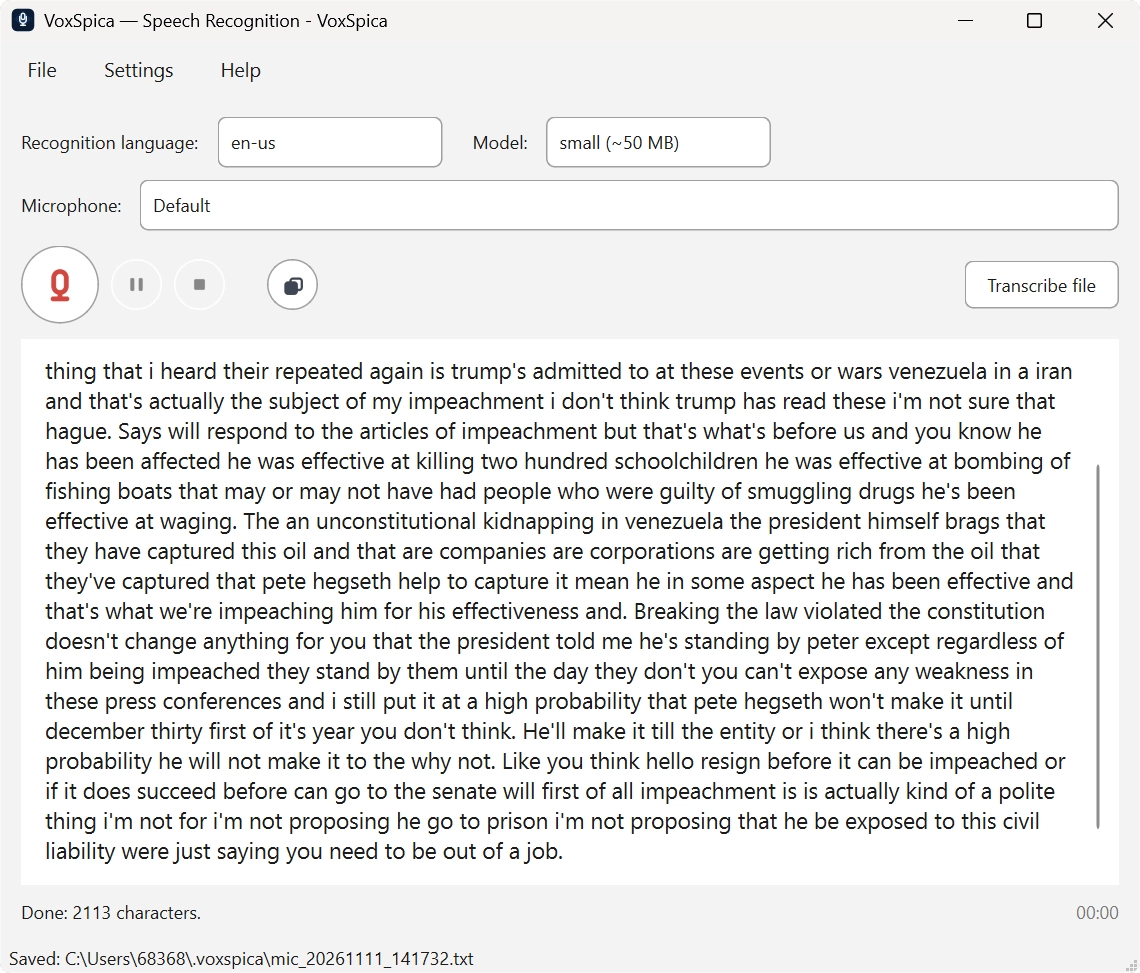
يمكن نسخ النص النهائي إلى الحافظة أو حفظه. كما يتوفر سجل التعرف في VoxSpica.
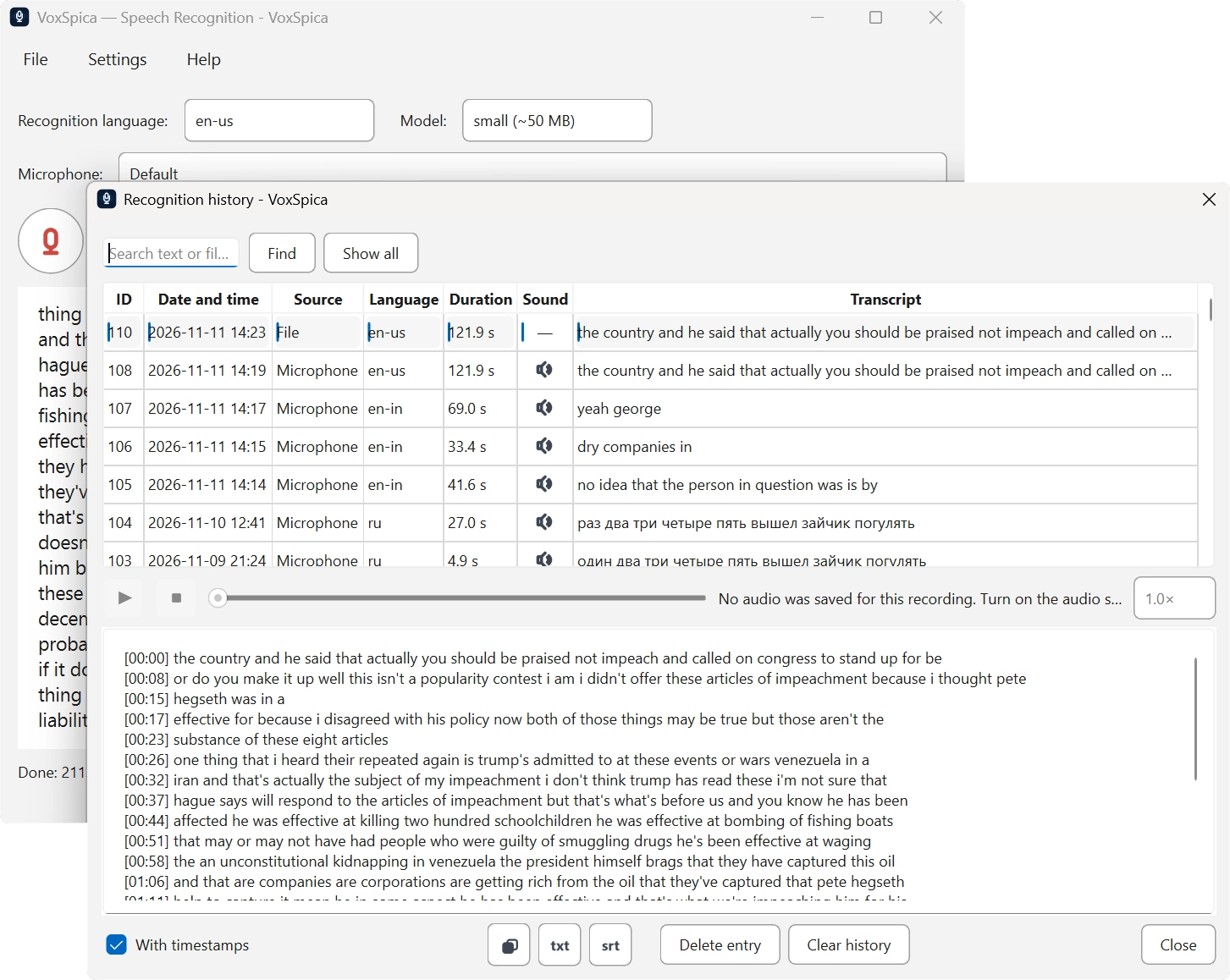
سجل التعرف والتصدير
يخزن VoxSpica سجل التعرف محليًا (SQLite) مع إمكانية البحث. بالنسبة للتسجيلات تتوفر الطوابع الزمنية والتصدير (بما في ذلك .txt مع الطوابع الزمنية و.srt للترجمة النصية، حسب السيناريو/الواجهة).
نماذج التعرف: small وlarge
| النموذج | متى تختار | الذاكرة (إرشادي) | التحميل (إرشادي) | القرص (إرشادي) |
|---|---|---|---|---|
| small | ملاحظات، عبارات قصيرة، كلام واضح، أجهزة ضعيفة | ~0.3 GB | ثوانٍ | ~50 MB |
| large | اجتماعات، مقابلات، تسجيل صاخب، عندما تكون الدقة مهمة | ~3-4 GB (عدة GB) | 30-90 ث | ~1.8 GB |
يعتمد توفر أحجام النموذج على اللغة المعينة. تُنزَّل النماذج بشكل منفصل وتُخزَّن محليًا (عادةً في
~/.voxspica/models).
دقة التعرف: ما الذي يعتمد عليه
- اللغة والنموذج: بالنسبة للغات ذات الحجم الكبير من بيانات التدريب (مثل الإنجليزية والروسية والألمانية والفرنسية والإسبانية والصينية) تكون الجودة عادةً أعلى؛ وبالنسبة للغات محدودة الموارد قد تزيد الأخطاء.
- جودة التسجيل: الضوضاء والصدى والكلام الهادئ وتداخل الأصوات والميكروفون الرديء تقلل الدقة.
- المعالجة اللاحقة: ينتج VOSK نصًا دون حالة أو ترقيم؛ ويطبق VoxSpica معالجة لاحقة إرشادية (رسملة، نقاط) — ولا تُوضع الفواصل تلقائيًا.
- الكشف التلقائي للغة: متاح فقط للملفات (لا للميكروفون)، ويعمل إرشاديًا وقد يخطئ في اللغات المتقاربة.
التفريغ عبر سطر الأوامر (CLI)
للأتمتة يمكن استخدام CLI (ملف واحد لكل استدعاء). أمثلة:
# تفريغ ملف واحد
VoxSpica.exe file interview.wav

# مثال للمعالجة الدفعية في حلقة shell (ملف واحد لكل استدعاء)
for f in recordings/*.wav; do
  VoxSpica.exe file \"$f\" > \"${f%.wav}.txt\"
done
أوامر أخرى مفيدة (حسب البيئة/الإصدار): VoxSpica.exe list (اللغات والنماذج)، VoxSpica.exe devices (الميكروفونات)، VoxSpica.exe history --search \"اجتماع\".
حدود مهمة يجب معرفتها
- لا توجد معالجة دفعية «جاهزة» في استدعاء CLI واحد — تتم معالجة الملفات واحدًا تلو الآخر.
- لا توجد إزالة تعدد المتحدثين (فصل المتحدثين) ولا ترقيم عصبي.
- لا يتم استخدام GPU — يتم التعرف على وحدة المعالجة المركزية.
- تتم معالجة الصوت محليًا؛ ولا يلزم الإنترنت بعد تنزيل النموذج. التفاعل الشبكي الوحيد المذكور في المنتج هو التحقق الاختياري من التحديثات.
الأسئلة الشائعة
هل يمكن تفريغ الصوت إلى نص مجانًا ودون إنترنت؟
نعم. يعمل VoxSpica دون اتصال بعد التثبيت وتنزيل النموذج المطلوب، بدون حساب أو اشتراك. قد يلزم الإنترنت لتنزيل المثبّت/النماذج و(اختياريًا) التحقق من التحديثات.
ما الصيغ المدعومة: WAV، MP3، M4A، OGG؟
WAV مدعوم أصليًا. تتم معالجة MP3 وM4A وOGG عبر FFmpeg (يلزم تثبيته بشكل منفصل).
أين يُخزَّن سجل التفريغ؟
محليًا على جهازك في قاعدة SQLite (~/.voxspica/history.db في ملف تعريف المستخدم). لا تُرسل البيانات إلى السحابة.
هل يمكن الحصول على ترجمة نصية أو طوابع زمنية؟
تُدعم الطوابع الزمنية وتصدير النتائج (بما في ذلك .txt مع الطوابع الزمنية و.srt) — تعتمد الإمكانات على سيناريو الاستخدام والواجهة.
هل يناسب تفريغ مقابلة أو محاضرة؟
نعم، هذا سيناريو نمطي. للتسجيلات الطويلة والصاخبة يُفضّل عادةً اختيار نموذج large (إذا كان متاحًا للغة) واستخدام تسجيل أصلي عالي الجودة.
ماذا يعني تحويل الصوت إلى نص؟
تحويل الصوت إلى نص يعني الحصول على نص مكتوب من الكلام المنطوق في الملف. في VoxSpica يتم ذلك محليًا: لا يُحمَّل الملف إلى السحابة، بل يُتعرف عليه على جهازك.
ما الفرق بين تفريغ الصوت إلى نص والتفريغ؟
في الأساس نفس الشيء. تُستخدم كلمة «تفريغ» غالبًا للتسجيلات الطويلة (المقابلات والمحاضرات والاجتماعات)، والمهام اليومية. الآلية في VoxSpica واحدة.
كيف تُسمّى مهمة تحويل الصوت إلى نص
التسميات «التعرف على الصوت إلى نص» و«التحويل من الصوت إلى نص» و«تفريغ الصوت إلى نص» و«ملف صوتي إلى نص» تصف العملية نفسها — الحصول على نص مكتوب من الكلام المنطوق. ينفذ VoxSpica ذلك محليًا استنادًا إلى VOSK دون رفع الملف إلى السحابة.
برنامج تفريغ الصوت إلى نص — أيهما تختار؟
إذا كنت تحتاج برنامجًا لتحويل الصوت إلى نص يعمل دون إنترنت، فإن VoxSpica مناسب. عبارات البحث «تحويل الصوت إلى نص برنامج» و«برنامج تفريغ الصوت إلى نص» تعني عادةً الشيء نفسه: تطبيق مكتبي يحوّل التسجيل إلى نص على جهازك.
انظر أيضًا
- الإملاء والإدخال الصوتي للنص — عندما تحتاج إلى إدخال النص صوتيًا في الوقت الفعلي
- كيف يعمل VoxSpica — المبدأ العام والسيناريوهات
- اللغات المدعومة — لغات التعرف والواجهة
- المنصات والمتطلبات النظامية — Windows وLinux والتبعيات
- الخصوصية والعمل دون اتصال — كيفية معالجة البيانات
- تنزيل VoxSpica
- الأسئلة الشائعة والوثائق