النص من التسجيل الصوتي: التلخيص والإنشاء والمقالة والمذكرة
كيفية الحصول على نص من التسجيل الصوتي وتجهيز التلخيص أو الإنشاء أو المقالة أو المذكرة — بدون سحابة ومع الحفاظ على المعنى الأصلي.
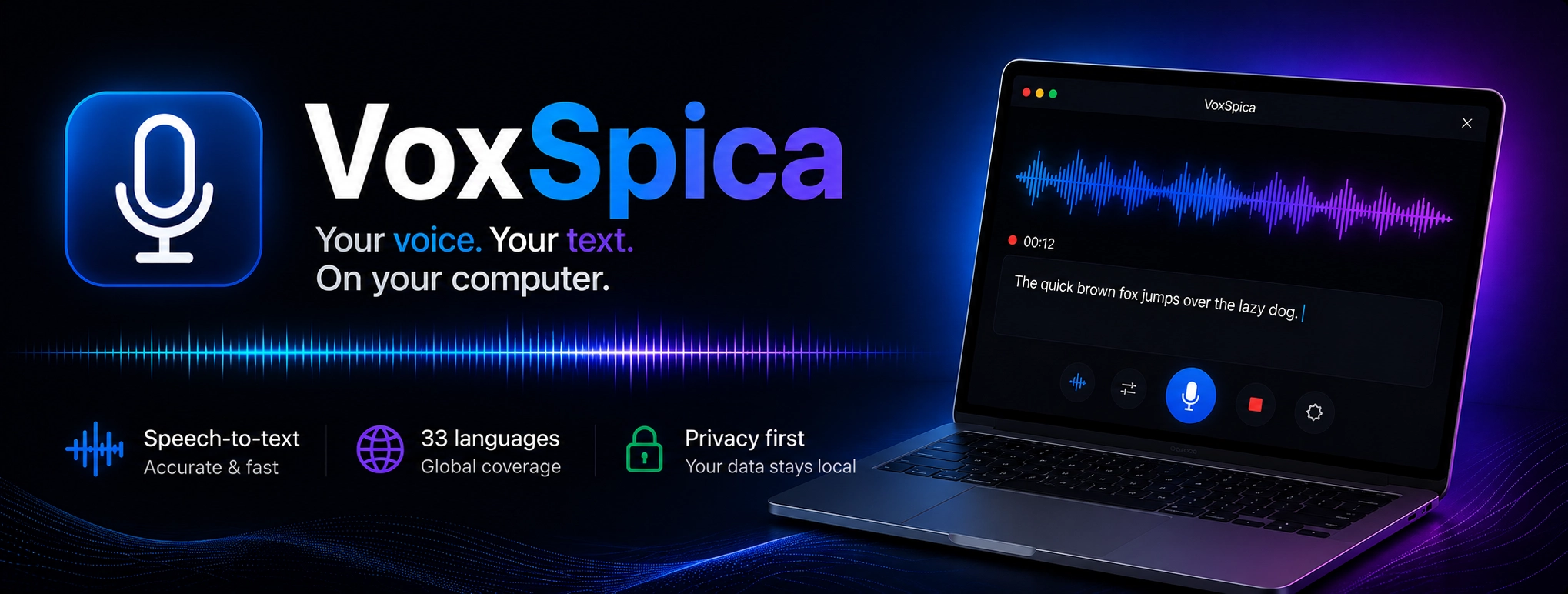
غالبًا ما تبقى المحاضرة أو المقابلة أو البودكاست صوتية فقط — ويصعب على الفور كتابة تلخيص أو مقالة عنها. يساعد VoxSpica في الحصول على النص الأصلي محليًا، ثم تقوم بتحريره حسب المهمة.
باختصار: صوت ← نص ← تحرير ← عمل نهائي. لا يكتب التطبيق المقالة نيابة عنك، لكنه يزيح عبء التفريغ الروتيني.
ما المهام التي يحلها التفريغ
- التلخيص: تحتاج إلى نقل محتوى ما سمعته بكلماتك — احصل أولًا على نص دقيق ثم اختصره.
- الإنشاء والمقالة: يعتبر الصوت مصدرًا للحجج والاقتباسات؛ ويساعد التفريغ على عدم فقدان الصياغات.
- المذكرة: يمكن تحويل النص مع الطوابع الزمنية إلى نقاط موجزة حسب وقت التسجيل.
- الاستعداد للامتحان: يمكنك إعادة قراءة ما سمعته ومراجعته بدل إعادة الاستماع.
كيفية العمل خطوة بخطوة
- افتح الملف الصوتي في VoxSpica (WAV أصليًا؛ MP3/M4A/OGG عبر FFmpeg).
- اختر اللغة والنموذج؛ للمحاضرة الطويلة يناسب
large. - احفظ النتيجة، وإذا لزم الأمر، صدّرها مع الطوابع الزمنية.
- حرّر النص: احذف التكرارات، وضع الفواصل، وأبرز المهم.
مهم
- لا يضيف VoxSpica الفواصل تلقائيًا — سيتعين عليك ذلك يدويًا.
- لا يولّد التطبيق المقالات ولا يدقق الإملاء: تحصل على أساس لعملك.
- يبقى الصوت والنتيجة على جهازك، دون تحميل إلى السحابة.
الأسئلة الشائعة
هل يمكن الحصول على نص صوتي للتلخيص دون إنترنت؟
نعم. بعد تنزيل النموذج يعمل التفريغ دون اتصال، ويُحفظ النص محليًا.
هل يناسب مقالة عن بودكاست؟
نعم: قم بتفريغ الحلقة، واستخرج الاقتباسات والحجج، ثم اكتب المقالة بكلماتك.
كيفية عمل مذكرة من محاضرة؟
استخدم التصدير مع الطوابع الزمنية: فهو يساعد في ربط النقاط بلحظات التسجيل والعودة بسرعة إلى المقطع المطلوب.