MP3 إلى نص دون اتصال: كيفية تفريغ تسجيل صوتي على الكمبيوتر
كيفية تحويل MP3 (وكذلك WAV وM4A وOGG) إلى نص دون اتصال في VoxSpica: إعداد FFmpeg واختيار النموذج والتفريغ خطوة بخطوة ونصائح الجودة.

إذا كنت تحتاج إلى تحويل MP3 إلى نص دون رفع الملف إلى الإنترنت، يتيح VoxSpica القيام بذلك محليًا على الكمبيوتر. ويغطي التطبيق أيضًا مهمة «تحويل الصوت إلى نص» بشكل عام: تفريغ الملفات الصوتية دون اتصال (VOSK، CPU)، وتفريغ المقابلات والمحاضرات والاجتماعات والتسجيلات الشخصية.
باختصار: ثبّت VoxSpica ونموذج اللغة، وثبّت FFmpeg عند الحاجة (لـ MP3/M4A/OGG)، وافتح الملف — واحفظ النص النهائي.
الدليل الأساسي: تفريغ الصوت إلى نص · تنزيل VoxSpica · الوثائق
الصيغ المدعومة
| الصيغة | كيفية العمل في VoxSpica | المطلوب |
|---|---|---|
| WAV (16 kHz، mono، int16) | أصلي | لا شيء إضافي |
| MP3 | عبر FFmpeg | تثبيت FFmpeg |
| M4A | عبر FFmpeg | تثبيت FFmpeg |
| OGG | عبر FFmpeg | تثبيت FFmpeg |
للحصول على أفضل نتيجة وأكثرها يمكن التنبؤ، من المناسب استخدام WAV. بالنسبة لـ MP3/M4A/OGG تأكد من تثبيت FFmpeg وتوفره في النظام.
ما يجب تحضيره قبل تفريغ MP3
- VoxSpica لـ Windows أو Linux. تنزيل
- نموذج التعرف للغة المطلوبة:
small(أسرع) أوlarge(أدق عادةً). - FFmpeg لـ MP3/M4A/OGG (غير مضمّن في VoxSpica). مثال لـ Windows:
winget install Gyan.FFmpeg. - مساحة كافية على القرص والذاكرة (خاصة لنماذج
large).
كيفية تحويل MP3 إلى نص: خطوة بخطوة
- شغّل VoxSpica واختر لغة الصوت وحجم النموذج.
- افتح الملف الصوتي (MP3/WAV/M4A/OGG).
- انتظر المعالجة — يظهر النص أثناء التفريغ.
- انسخ النتيجة أو احفظها؛ واستخدم سجل التعرف عند الحاجة.

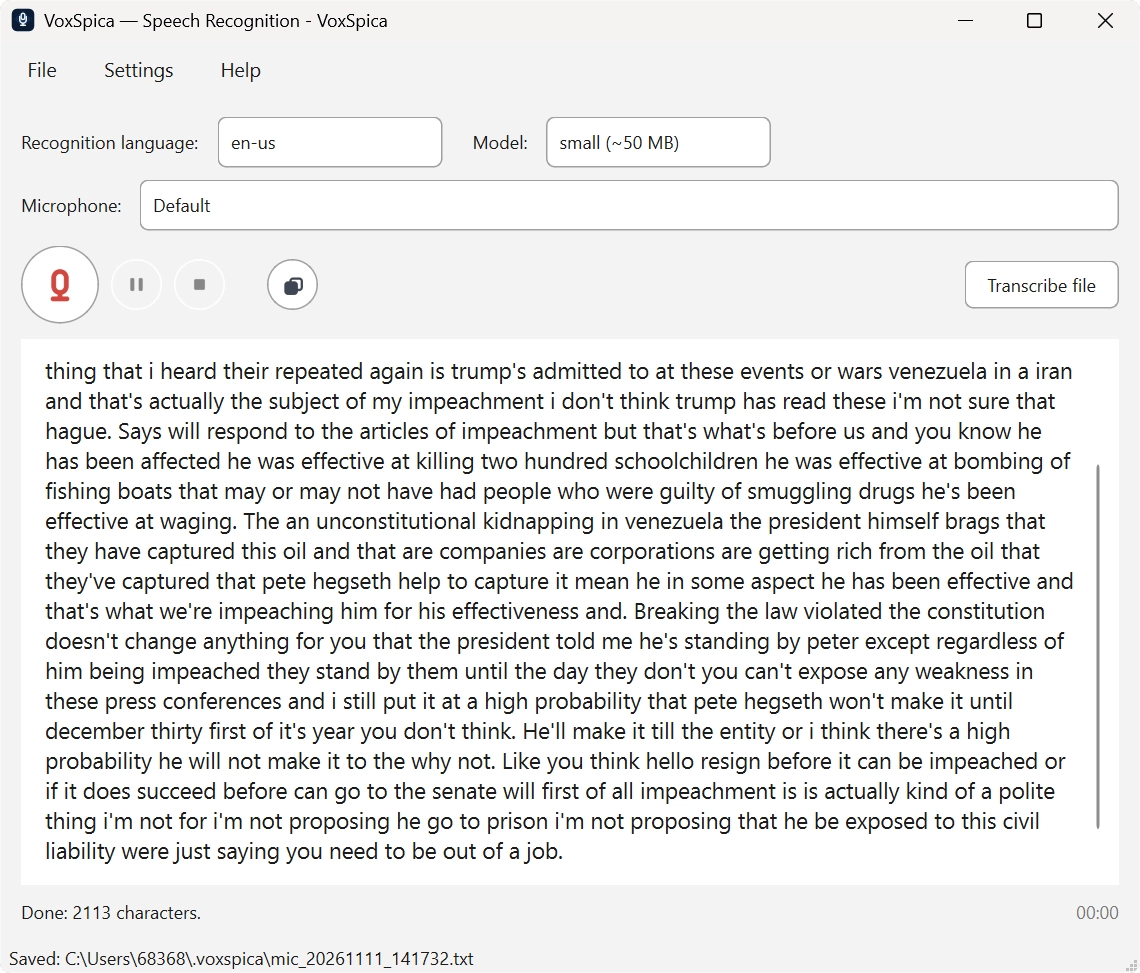
أي نموذج تختار: small أو large
| النموذج | مناسب لـ | الذاكرة (إرشادي) | التحميل |
|---|---|---|---|
| small | مهام سريعة، تسجيلات قصيرة ونظيفة، أجهزة ضعيفة | ~0.3 GB | ثوانٍ |
| large | مقابلات، اجتماعات، تسجيلات صاخبة/معقدة (إذا كانت متاحة للغة) | ~3–4 GB | 30–90 ث |
يعتمد توفر الأحجام على اللغة. انظر اللغات المدعومة.
السجل والطوابع الزمنية والتصدير
- يُخزَّن سجل التعرف محليًا في SQLite ويدعم البحث.
- تتوفر الطوابع الزمنية والتصدير (بما في ذلك
.txtمع الطوابع الزمنية و.srt، حسب السيناريو/الواجهة). - تتم المعالجة محليًا؛ افتراضيًا لا يتم حفظ صوت الميكروفون.
نصائح للحصول على أفضل جودة
- استخدم تسجيلًا أصليًا عالي الجودة (ضوضاء وصدى أقل، كلام واضح).
- اختر لغة التعرف بشكل صحيح (بالنسبة للملفات يتوفر الكشف التلقائي، لكنه إرشادي).
- للتسجيلات الطويلة والمعقدة جرّب نموذج
large. - بعد التفريغ دقّق النص: علامات الترقيم في VoxSpica إرشادية (نقاط/رسملة)، ولا تُضاف الفواصل تلقائيًا.
القيود
- يتطلب MP3/M4A/OGG تثبيت FFmpeg.
- لا توجد معالجة دفعية مدمجة للملفات في استدعاء CLI واحد (تتم معالجة الملفات واحدًا تلو الآخر).
- لا توجد إزالة تعدد المتحدثين (فصل المتحدثين) ولا ترقيم عصبي.
- تعتمد الدقة على اللغة والنموذج وجودة الصوت وظروف التسجيل.
الأسئلة الشائعة
هل يمكن تحويل MP3 إلى نص مجانًا ودون اتصال؟
نعم. يعمل VoxSpica محليًا بعد التثبيت وتنزيل النموذج، بدون حساب أو اشتراك.
هل يلزم الإنترنت لتفريغ MP3؟
لا للتعرف نفسه. قد يلزم الإنترنت لتنزيل المثبّت/النماذج والتحقق الاختياري من التحديثات.
ماذا أفعل إذا لم يُفتح MP3؟
ثبّت FFmpeg وتأكد من توفره في النظام. يمكن استخدام ملف WAV للتحقق.
هل يمكن تفريغ مقابلة طويلة؟
نعم، هذا سيناريو نمطي. للتسجيلات المعقدة عادةً ما يناسب نموذج large (إذا كان متاحًا للغة).
تفريغ MP3 إلى نص
إذا كنت تحتاج إلى تحويل MP3 إلى نص أو تنفيذ تفريغ MP3 إلى نص، يقوم VoxSpica بذلك محليًا: يُفتح الملف في التطبيق ويُحفظ النتيجة في السجل. بالنسبة لـ MP3/M4A/OGG يلزم تثبيت FFmpeg؛ ويُتعرف على WAV أصليًا.