MP3 in Text offline: Wie man eine Audioaufnahme am Computer transkribiert
MP3 (sowie WAV, M4A, OGG) offline in VoxSpica in Text umwandeln: FFmpeg-Einrichtung, Modellwahl, schrittweise Transkription und Qualitätstipps.

Wenn Sie MP3 in Text übersetzen müssen, ohne die Datei ins Internet hochzuladen, ermöglicht VoxSpica dies lokal auf dem Computer. Diese gleiche Anwendung deckt die Aufgabe «Übersetzung von Audio in Text» im Allgemeinen ab: Transkription von Audiodateien offline (VOSK, CPU), Transkription von Interviews, Vorlesungen, Besprechungen und persönlichen Aufnahmen.
Kurz gesagt: Installieren Sie VoxSpica und das Sprachmodell, installieren Sie bei Bedarf FFmpeg (für MP3/M4A/OGG), öffnen Sie die Datei — und speichern Sie den fertigen Text.
Hauptanleitung: Audio in Text transkribieren · VoxSpica herunterladen · Dokumentation
Unterstützte Formate
| Format | Wie es in VoxSpica funktioniert | Was wird benötigt |
|---|---|---|
| WAV (16 kHz, mono, int16) | Nativ | Nichts zusätzlich |
| MP3 | Über FFmpeg | Installiertes FFmpeg |
| M4A | Über FFmpeg | Installiertes FFmpeg |
| OGG | Über FFmpeg | Installiertes FFmpeg |
Für das beste und vorhersagbarste Ergebnis ist es praktisch, WAV zu verwenden. Für MP3/M4A/OGG stellen Sie sicher, dass FFmpeg installiert und im System verfügbar ist.
Was vor der MP3-Transkription vorbereitet werden muss
- VoxSpica für Windows oder Linux. Herunterladen
- Erkennungsmodell der benötigten Sprache:
small(schneller) oderlarge(gewöhnlich genauer). - FFmpeg für MP3/M4A/OGG (nicht im VoxSpica-Lieferumfang enthalten). Beispiel für Windows:
winget install Gyan.FFmpeg. - Ausreichend Platz auf der Festplatte und Arbeitsspeicher (besonders für
large-Modelle).
Wie man MP3 in Text übersetzt: Schritt für Schritt
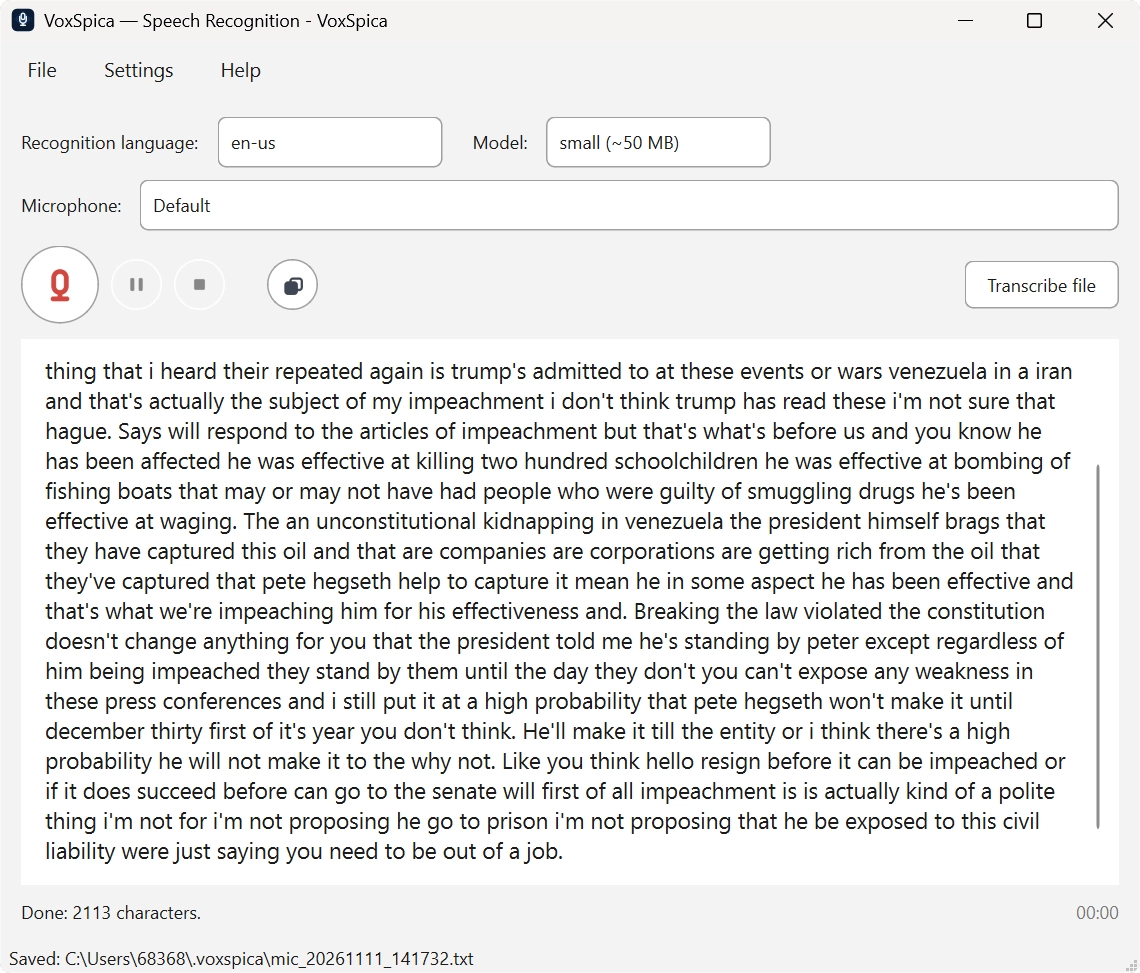
- Starten Sie VoxSpica und wählen Sie die Audio-Sprache und die Modellgröße.
- Öffnen Sie die Audiodatei (MP3/WAV/M4A/OGG).
- Warten Sie auf die Verarbeitung — der Text erscheint während der Transkription.
- Kopieren oder speichern Sie das Ergebnis; verwenden Sie bei Bedarf die Erkennungshistorie.

Welches Modell wählen: small oder large
| Modell | Geeignet für | RAM (Richtwert) | Laden |
|---|---|---|---|
| small | Schnelle Aufgaben, kurze und saubere Aufnahmen, schwache PCs | ~0,3 GB | Sekunden |
| large | Interviews, Besprechungen, lautstarke/komplexe Aufnahmen (falls für die Sprache verfügbar) | ~3–4 GB | 30–90 s |
Die Verfügbarkeit der Größen hängt von der Sprache ab. Siehe auch: unterstützte Sprachen.
Historie, Zeitstempel und Export
- Die Erkennungshistorie wird lokal in SQLite gespeichert und unterstützt die Suche.
- Für Ergebnisse sind Zeitstempel und Export verfügbar (inkl.
.txtmit Zeitstempeln und.srt, je nach Szenario/Interface). - Die Verarbeitung erfolgt lokal; standardmäßig wird das Mikrofon-Audio nicht gespeichert.
Tipps für bessere Qualität
- Verwenden Sie eine hochwertige Quellaufnahme (weniger Rauschen und Echo, verständliche Sprache).
- Wählen Sie die Erkennungssprache richtig aus (für Dateien ist die automatische Spracherkennung verfügbar, aber heuristisch).
- Für lange und komplexe Aufnahmen versuchen Sie es mit dem Modell
large. - Lesen Sie nach der Transkription den Text durch: Die Interpunktion in VoxSpica ist heuristisch (Punkte/Großschreibung), Kommas werden nicht automatisch hinzugefügt.
Einschränkungen
- MP3/M4A/OGG erfordern installiertes FFmpeg.
- Keine integrierte Stapelverarbeitung von Dateien in einem einzigen CLI-Aufruf (Dateien werden einzeln verarbeitet).
- Keine Diarisierung (Trennung nach Sprecher) und keine neuronale Interpunktion.
- Die Genauigkeit hängt von Sprache, Modell, Audioqualität und Aufnahmebedingungen ab.
FAQ
Kann man MP3 kostenlos und offline in Text übersetzen?
Ja. VoxSpica funktioniert lokal nach der Installation und dem Download des Modells, ohne Konto und Abonnement.
Wird Internet für die MP3-Transkription benötigt?
Für die Erkennung selbst — nein. Internet kann benötigt werden für den Download des Installers/der Modelle und die optionale Aktualisierungsprüfung.
Was tun, wenn MP3 nicht geöffnet wird?
Installieren Sie FFmpeg und prüfen Sie, dass es im System verfügbar ist. Zur Prüfung können Sie eine WAV-Datei verwenden.
Kann man ein langes Interview transkribieren?
Ja, das ist ein typisches Szenario. Für komplexe Aufnahmen eignet sich gewöhnlich das Modell large (falls für die Sprache verfügbar).
MP3-Transkription in Text
Wenn Sie MP3 in Text konvertieren oder eine MP3-Transkription durchführen müssen, macht VoxSpica dies lokal: Die Datei wird in der Anwendung geöffnet und das Ergebnis in der Historie gespeichert. Für MP3/M4A/OGG wird installiertes FFmpeg benötigt; WAV wird nativ erkannt.