MP3 a texto sin conexión: cómo transcribir una grabación de audio en la computadora
Cómo convertir MP3 (y WAV, M4A, OGG) a texto sin conexión en VoxSpica: preparación de FFmpeg, elección del modelo, transcripción paso a paso y consejos de calidad.

Si necesitas convertir MP3 a texto sin subir el archivo a internet, VoxSpica te permite hacerlo localmente en tu computadora. La misma aplicación cubre la tarea «convertir audio en texto» en general: transcripción de archivos de audio sin conexión (VOSK, CPU), transcripción de entrevistas, conferencias, reuniones y grabaciones personales.
En resumen: instala VoxSpica y el modelo de idioma, si es necesario instala FFmpeg (para MP3/M4A/OGG), abre el archivo — y guarda el texto listo.
Guía principal: transcripción de audio a texto · Descargar VoxSpica · Documentación
Qué formatos se admiten
| Formato | Cómo funciona en VoxSpica | Qué se necesita |
|---|---|---|
| WAV (16 kHz, mono, int16) | De forma nativa | Nada adicional |
| MP3 | Mediante FFmpeg | FFmpeg instalado |
| M4A | Mediante FFmpeg | FFmpeg instalado |
| OGG | Mediante FFmpeg | FFmpeg instalado |
Para el mejor y más predecible resultado es conveniente usar WAV. Para MP3/M4A/OGG asegúrate de que FFmpeg esté instalado y disponible en el sistema.
Qué preparar antes de la transcripción de MP3
- VoxSpica para Windows o Linux. Descargar
- Modelo de reconocimiento del idioma necesario:
small(más rápido) olarge(generalmente más preciso). - FFmpeg para MP3/M4A/OGG (no incluido en VoxSpica). Ejemplo para Windows:
winget install Gyan.FFmpeg. - Suficiente espacio en disco y memoria (especialmente para modelos
large).
Cómo convertir MP3 en texto: paso a paso
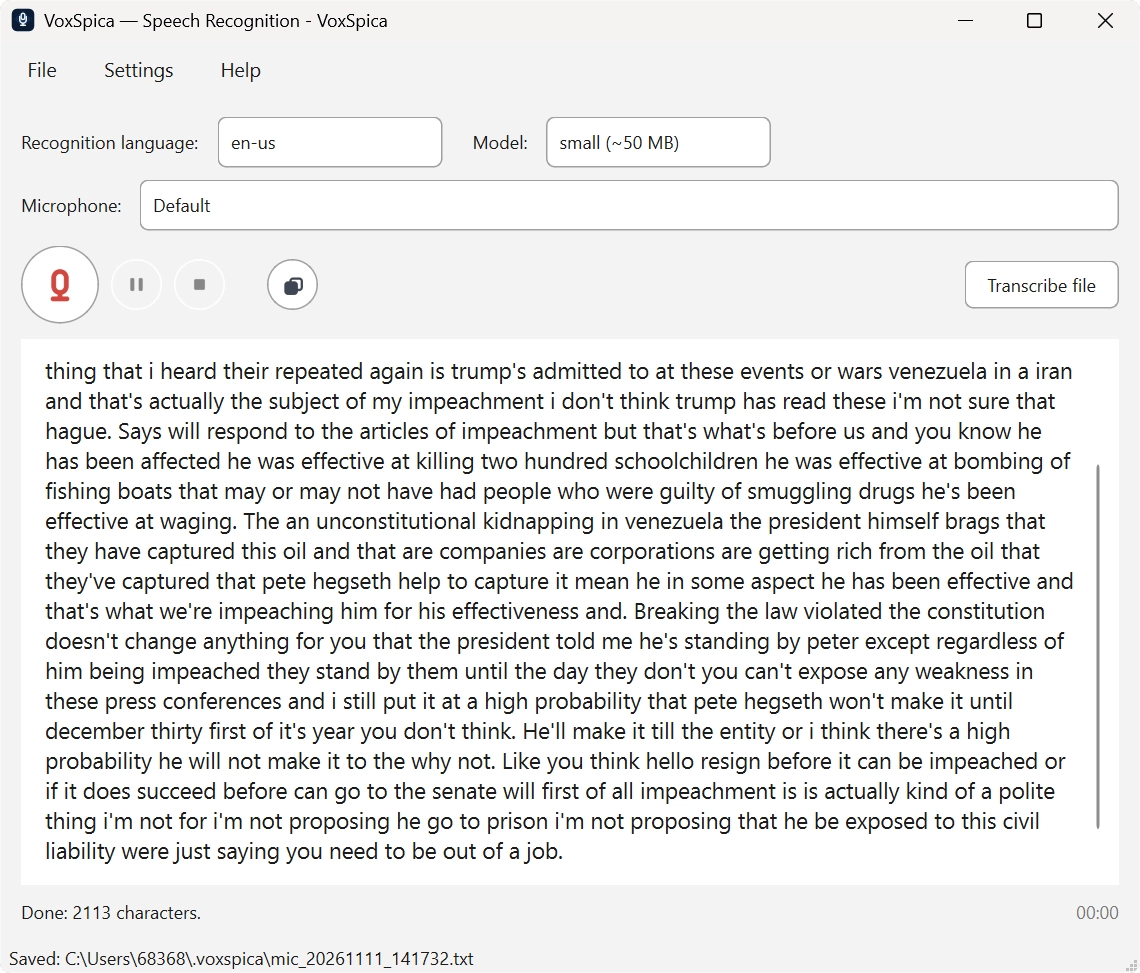
- Ejecuta VoxSpica y elige el idioma del audio y el tamaño del modelo.
- Abre el archivo de audio (MP3/WAV/M4A/OGG).
- Espera el procesamiento — el texto aparece a medida que se transcribe.
- Copia o guarda el resultado; si es necesario, utiliza el historial de reconocimientos.

Qué modelo elegir: small o large
| Modelo | Adecuado para | RAM (referencia) | Carga |
|---|---|---|---|
| small | Tareas rápidas, grabaciones cortas y limpias, PCs débiles | ~0,3 GB | segundos |
| large | Entrevistas, reuniones, grabaciones ruidosas/complejas (si está disponible para el idioma) | ~3–4 GB | 30–90 s |
La disponibilidad de tamaños depende del idioma. Consulta idiomas admitidos.
Historial, marcas de tiempo y exportación
- El historial de reconocimientos se almacena localmente en SQLite y admite búsqueda.
- Para los resultados están disponibles marcas de tiempo y exportación (incluyendo
.txtcon marcas de tiempo y.srt, según el escenario/interfaz). - El procesamiento se ejecuta localmente; por defecto el audio del micrófono no se guarda.
Consejos para mejor calidad
- Usa una grabación original de calidad (menos ruido y eco, habla clara).
- Elige correctamente el idioma de reconocimiento (para archivos está disponible la detección automática, pero es heurística).
- Para grabaciones largas y complejas, prueba el modelo
large. - Después de la transcripción, lee el texto: la puntuación en VoxSpica es heurística (puntos/mayúsculas), las comas no se agregan automáticamente.
Limitaciones
- MP3/M4A/OGG requieren FFmpeg instalado.
- No hay procesamiento por lotes integrado de archivos en una sola llamada de CLI (los archivos se procesan uno por uno).
- No hay diarización (separación por hablantes) ni puntuación neuronal.
- La precisión depende del idioma, el modelo, la calidad del audio y las condiciones de grabación.
Preguntas frecuentes
¿Se puede convertir MP3 en texto de forma gratuita y sin conexión?
Sí. VoxSpica funciona localmente después de la instalación y descarga del modelo, sin cuenta ni suscripción.
¿Se necesita internet para la transcripción de MP3?
Para el reconocimiento en sí — no. El internet puede ser necesario para descargar el instalador/modelos y la verificación opcional de actualizaciones.
¿Qué hacer si el MP3 no se abre?
Instala FFmpeg y comprueba que esté disponible en el sistema. Para verificar puedes usar un archivo WAV.
¿Se puede transcribir una entrevista larga?
Sí, es un escenario típico. Para grabaciones complejas suele ser mejor el modelo large (si está disponible para el idioma).
Transcripción de MP3 en texto
Si necesitas convertir MP3 en texto o realizar una transcripción de MP3 en texto, VoxSpica lo hace localmente: el archivo se abre en la aplicación y el resultado se guarda en el historial. Para MP3/M4A/OGG se necesita FFmpeg instalado; WAV se reconoce de forma nativa.