MP3 en texte hors ligne : comment transcrire un enregistrement audio sur l'ordinateur
Как перевести MP3 (а также WAV, M4A, OGG) в текст офлайн в VoxSpica: подготовка FFmpeg, выбор модели, пошаговая расшифровка и советы по качеству.

Si vous devez convertir MP3 en texte sans télécharger le fichier sur internet, VoxSpica vous permet de le faire localement sur l'ordinateur. Cette même application couvre la tâche « traduction de l'audio en texte » dans son ensemble : transcription de fichiers audio hors ligne (VOSK, CPU), transcription d'interviews, conférences, réunions et enregistrements personnels.
En bref : installez VoxSpica et le modèle de langue, installez FFmpeg si nécessaire (pour MP3/M4A/OGG), ouvrez le fichier — et enregistrez le texte terminé.
Guide principal : transcription audio en texte · Télécharger VoxSpica · Documentation
Formats supportés
| Format | Comment il fonctionne dans VoxSpica | Ce qui est nécessaire |
|---|---|---|
| WAV (16 kHz, mono, int16) | Nativement | Rien de supplémentaire |
| MP3 | Via FFmpeg | FFmpeg installé |
| M4A | Via FFmpeg | FFmpeg installé |
| OGG | Via FFmpeg | FFmpeg installé |
Pour le meilleur résultat le plus prévisible, il est pratique d'utiliser WAV. Pour MP3/M4A/OGG, assurez-vous que FFmpeg est installé et accessible dans le système.
Ce qu'il faut préparer avant la transcription MP3
- VoxSpica pour Windows ou Linux. Télécharger
- Modèle de reconnaissance de la langue nécessaire :
small(plus rapide) oularge(généralement plus précis). - FFmpeg pour MP3/M4A/OGG (non inclus dans la livraison de VoxSpica). Exemple pour Windows :
winget install Gyan.FFmpeg. - Suffisamment d'espace disque et de mémoire (surtout pour les modèles
large).
Comment convertir MP3 en texte : étape par étape
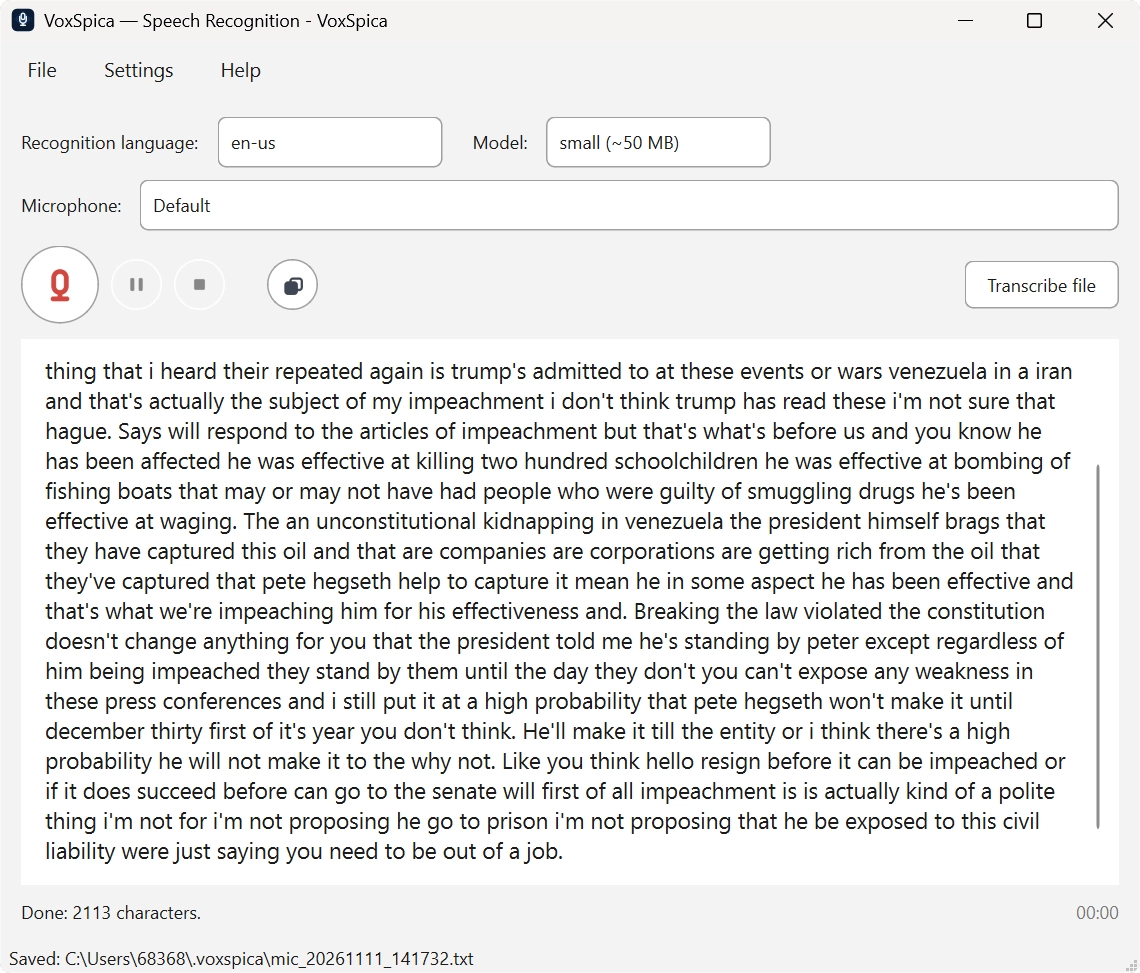
- Lancez VoxSpica et choisissez la langue audio et la taille du modèle.
- Ouvrez le fichier audio (MP3/WAV/M4A/OGG).
- Attendez le traitement — le texte apparaît au fur et à mesure de la transcription.
- Copiez ou enregistrez le résultat ; utilisez l'historique des reconnaissances si nécessaire.

Quel modèle choisir : small ou large
| Modèle | Convient pour | RAM (repère) | Chargement |
|---|---|---|---|
| small | Tâches rapides, enregistrements courts et propres, PC faibles | ~0,3 Go | secondes |
| large | Interviews, réunions, enregistrements bruyants/complexes (si disponible pour la langue) | ~3–4 Go | 30–90 s |
La disponibilité des tailles dépend de la langue. Voir aussi : langues supportées.
Historique, horodatages et export
- L'historique des reconnaissances est stocké localement dans SQLite et prend en charge la recherche.
- Pour les résultats, des horodatages et un export sont disponibles (y compris
.txtavec horodatages et.srt, selon le scénario/interface). - Le traitement est effectué localement ; par défaut, l'audio du microphone n'est pas enregistré.
Conseils pour une meilleure qualité
- Utilisez un enregistrement source de qualité (moins de bruit et d'écho, parole compréhensible).
- Choisissez correctement la langue de reconnaissance (pour les fichiers, la détection automatique est disponible mais heuristique).
- Pour les enregistrements longs et complexes, essayez le modèle
large. - Après la transcription, relisez le texte : la ponctuation dans VoxSpica est heuristique (points/casse), les virgules ne sont pas ajoutées automatiquement.
Limitations
- MP3/M4A/OGG nécessitent FFmpeg installé.
- Aucun traitement par lot intégré des fichiers dans un seul appel CLI (les fichiers sont traités un par un).
- Pas de diarisation (séparation par locuteur) et de ponctuation neuronale.
- La précision dépend de la langue, du modèle, de la qualité de l'audio et des conditions d'enregistrement.
FAQ
Peut-on convertir MP3 en texte gratuitement et hors ligne ?
Oui. VoxSpica fonctionne localement après l'installation et le téléchargement du modèle, sans compte et sans abonnement.
Internet est-il nécessaire pour la transcription MP3 ?
Pour la reconnaissance elle-même — non. Internet peut être nécessaire pour télécharger l'installeur/les modèles et la vérification optionnelle des mises à jour.
Que faire si MP3 ne s'ouvre pas ?
Installez FFmpeg et vérifiez qu'il est accessible dans le système. Pour tester, vous pouvez utiliser un fichier WAV.
Peut-on transcrire une longue interview ?
Oui, c'est un scénario typique. Pour les enregistrements complexes, le modèle large convient généralement mieux (si disponible pour la langue).
Transcription MP3 en texte
Si vous devez convertir MP3 en texte ou effectuer une transcription MP3 en texte, VoxSpica le fait localement : le fichier est ouvert dans l'application et le résultat est enregistré dans l'historique. Pour MP3/M4A/OGG, FFmpeg installé est nécessaire ; WAV est reconnu nativement.