MP3 в текст офлайн: как расшифровать аудиозапись на компьютере
Как перевести MP3 (а также WAV, M4A, OGG) в текст офлайн в VoxSpica: подготовка FFmpeg, выбор модели, пошаговая расшифровка и советы по качеству.

Если нужно перевести MP3 в текст без загрузки файла в интернет, VoxSpica позволяет сделать это локально на компьютере. Это же приложение закрывает задачу «перевод аудио в текст» в целом: транскрибация аудиофайлов офлайн (VOSK, CPU), расшифровка интервью, лекций, встреч и личных записей.
Коротко: установите VoxSpica и модель языка, при необходимости установите FFmpeg (для MP3/M4A/OGG), откройте файл — и сохраните готовый текст.
Основной гайд: расшифровка аудио в текст · Скачать VoxSpica · Документация
Какие форматы поддерживаются
| Формат | Как работает в VoxSpica | Что нужно |
|---|---|---|
| WAV (16 кГц, mono, int16) | Нативно | Ничего дополнительного |
| MP3 | Через FFmpeg | Установленный FFmpeg |
| M4A | Через FFmpeg | Установленный FFmpeg |
| OGG | Через FFmpeg | Установленный FFmpeg |
Для лучшего и наиболее предсказуемого результата удобно использовать WAV. Для MP3/M4A/OGG убедитесь, что FFmpeg установлен и доступен в системе.
Что подготовить перед расшифровкой MP3
- VoxSpica для Windows или Linux. Скачать
- Модель распознавания нужного языка:
small(быстрее) илиlarge(обычно точнее). - FFmpeg для MP3/M4A/OGG (не входит в поставку VoxSpica). Пример для Windows:
winget install Gyan.FFmpeg. - Достаточно места на диске и памяти (особенно для
large-моделей).
Как перевести MP3 в текст: пошагово
- Запустите VoxSpica и выберите язык аудио и размер модели.
- Откройте аудиофайл (MP3/WAV/M4A/OGG).
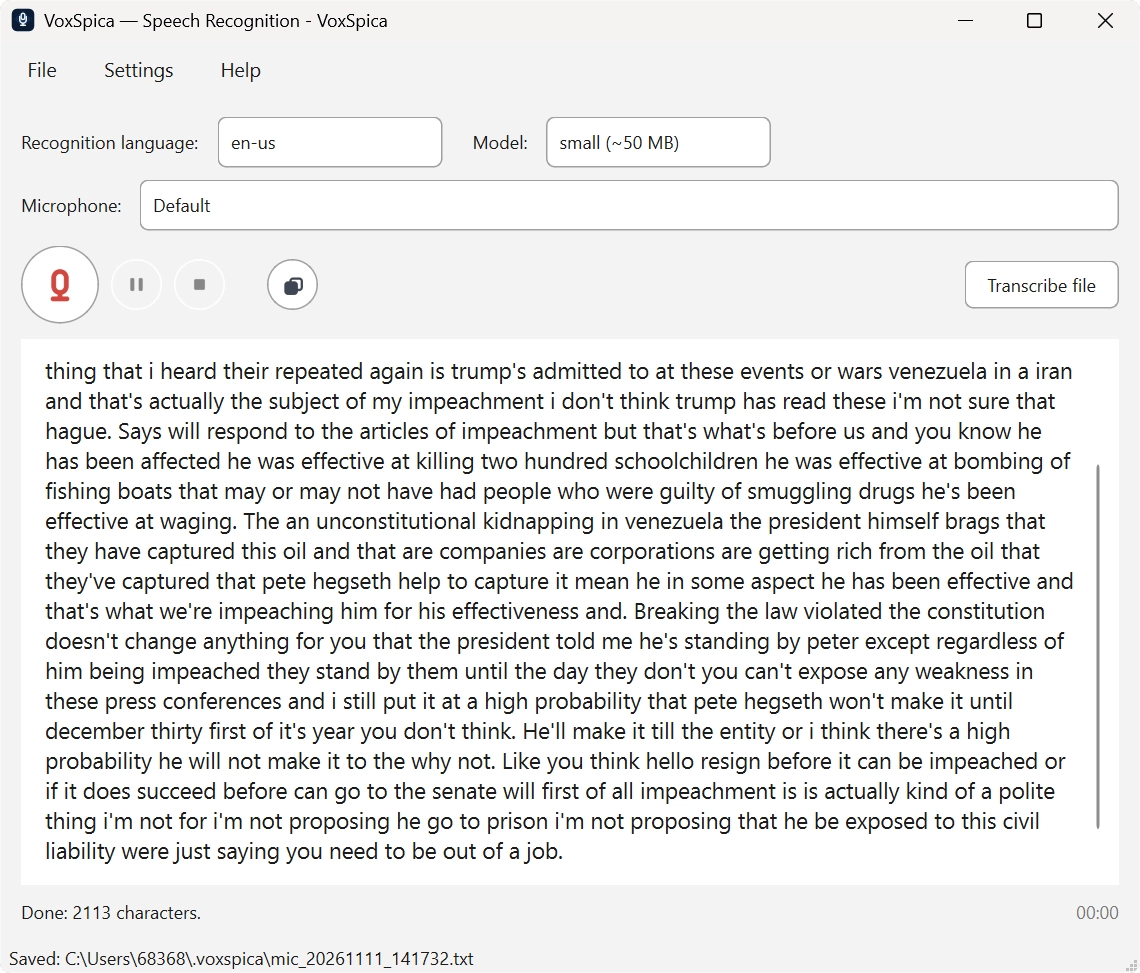
- Дождитесь обработки — текст появляется по мере расшифровки.
- Скопируйте или сохраните результат; при необходимости используйте историю распознаваний.

Какую модель выбрать: small или large
| Модель | Подходит для | ОЗУ (ориентир) | Загрузка |
|---|---|---|---|
| small | Быстрые задачи, короткие и чистые записи, слабые ПК | ~0,3 ГБ | секунды |
| large | Интервью, встречи, шумные/сложные записи (если доступна для языка) | ~3–4 ГБ | 30–90 с |
Доступность размеров зависит от языка. См. поддерживаемые языки.
История, таймкоды и экспорт
- История распознаваний хранится локально в SQLite и поддерживает поиск.
- Для результатов доступны таймкоды и экспорт (включая
.txtс таймкодами и.srt, в зависимости от сценария/интерфейса). - Обработка выполняется локально; по умолчанию аудио с микрофона не сохраняется.
Советы для лучшего качества
- Используйте качественную исходную запись (меньше шума и эха, разборчивая речь).
- Правильно выберите язык распознавания (для файлов доступно автоопределение, но оно эвристическое).
- Для длинных и сложных записей попробуйте
large-модель. - После расшифровки вычитайте текст: пунктуация в VoxSpica эвристическая (точки/капитализация), запятые автоматически не добавляются.
Ограничения
- MP3/M4A/OGG требуют установленный FFmpeg.
- Встроенной пакетной обработки файлов в одном вызове CLI нет (файлы обрабатываются по одному).
- Нет диаризации (разделения по говорящим) и нейронной пунктуации.
- Точность зависит от языка, модели, качества аудио и условий записи.
FAQ
Можно ли перевести MP3 в текст бесплатно и офлайн?
Да. VoxSpica работает локально после установки и скачивания модели, без аккаунта и подписки.
Нужен ли интернет для расшифровки MP3?
Для самого распознавания — нет. Интернет может понадобиться для скачивания установщика/моделей и опциональной проверки обновлений.
Что делать, если MP3 не открывается?
Установите FFmpeg и проверьте, что он доступен в системе. Для проверки можно использовать WAV-файл.
Можно ли расшифровать длинное интервью?
Да, это типичный сценарий. Для сложных записей обычно лучше подходит модель large (если доступна для языка).
Транскрибация MP3 в текст
Если нужно конвертировать MP3 в текст или выполнить транскрибацию MP3 в текст, VoxSpica делает это локально: файл открывается в приложении, а результат сохраняется в истории. Для MP3/M4A/OGG нужен установленный FFmpeg; WAV распознаётся нативно.