MP3 para texto offline: como transcrever uma gravação de áudio no computador
Como converter MP3 (e também WAV, M4A, OGG) em texto offline no VoxSpica: preparação do FFmpeg, escolha do modelo, transcrição passo a passo e dicas de qualidade.

Se você precisa converter MP3 em texto sem enviar o arquivo para a internet, o VoxSpica permite fazer isso localmente no computador. O mesmo aplicativo resolve também a tarefa geral de "converter áudio em texto": transcrição de arquivos de áudio offline (VOSK, CPU), transcrição de entrevistas, palestras, reuniões e gravações pessoais.
Resumo: instale o VoxSpica e o modelo do idioma; se necessário, instale o FFmpeg (para MP3/M4A/OGG); abra o arquivo — e salve o texto pronto.
Guia principal: transcrição de áudio em texto · Download do VoxSpica · Documentação
Quais formatos são suportados
| Formato | Como funciona no VoxSpica | O que se precisa |
|---|---|---|
| WAV (16 kHz, mono, int16) | Nativo | Nada adicional |
| MP3 | Via FFmpeg | FFmpeg instalado |
| M4A | Via FFmpeg | FFmpeg instalado |
| OGG | Via FFmpeg | FFmpeg instalado |
Para o melhor e mais previsível resultado, é conveniente usar WAV. Para MP3/M4A/OGG, confira se o FFmpeg está instalado e disponível no sistema.
O que preparar antes de transcrever um MP3
- VoxSpica para Windows ou Linux. Download
- Modelo de reconhecimento do idioma desejado:
small(mais rápido) oularge(geralmente mais preciso). - FFmpeg para MP3/M4A/OGG (não vem no pacote do VoxSpica). Exemplo para Windows:
winget install Gyan.FFmpeg. - Espaço suficiente em disco e memória (especialmente para modelos
large).
Como converter MP3 em texto: passo a passo
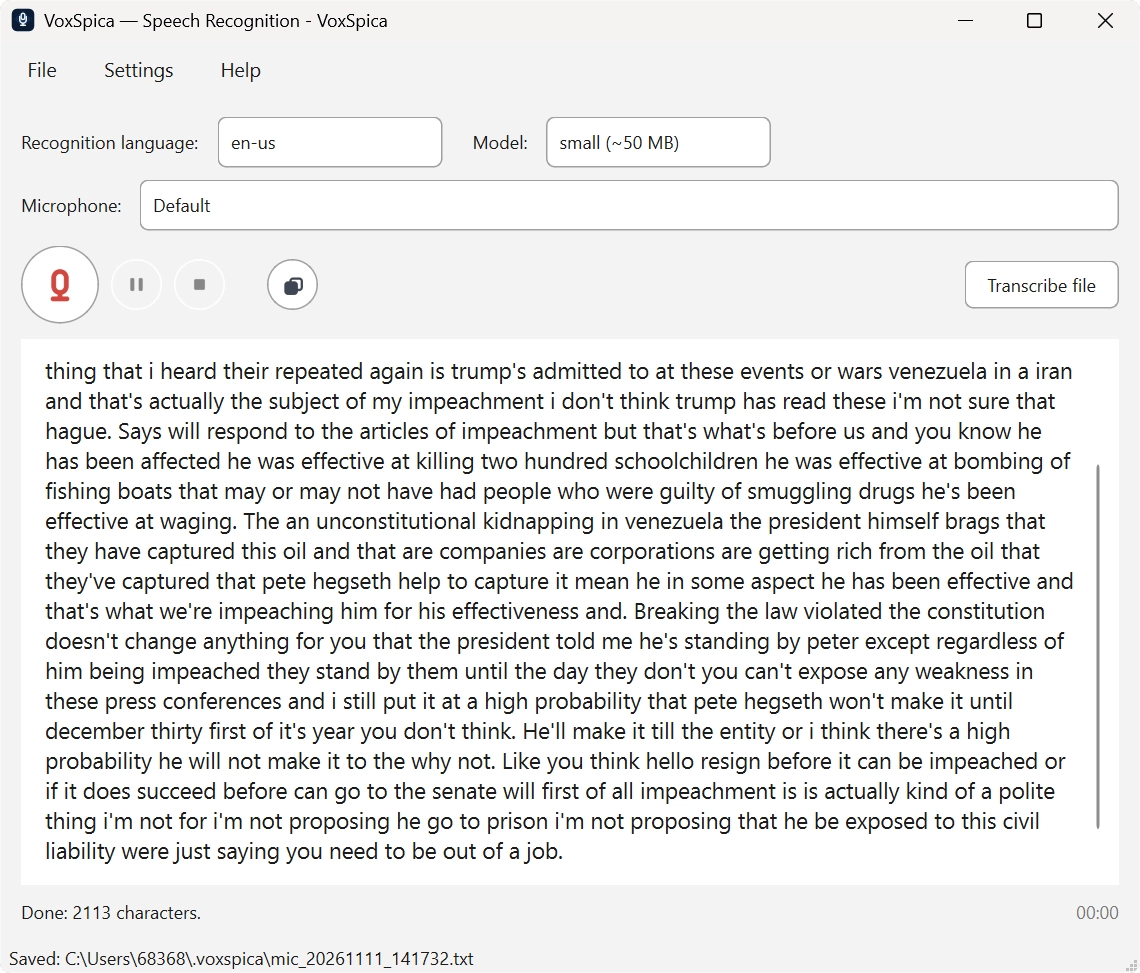
- Inicie o VoxSpica e escolha o idioma do áudio e o tamanho do modelo.
- Abra o arquivo de áudio (MP3/WAV/M4A/OGG).
- Aguarde o processamento — o texto aparece conforme a transcrição avança.
- Copie ou salve o resultado; use, se necessário, o histórico de reconhecimentos.

Qual modelo escolher: small ou large
| Modelo | Indicado para | RAM (estimativa) | Carregamento |
|---|---|---|---|
| small | Tarefas rápidas, gravações curtas e limpas, PCs modestos | ~0,3 GB | segundos |
| large | Entrevistas, reuniões, gravações ruidosas/complexas (se disponível para o idioma) | ~3–4 GB | 30–90 s |
A disponibilidade dos tamanhos depende do idioma. Veja: idiomas suportados.
Histórico, timestamps e exportação
- O histórico de reconhecimentos fica localmente em SQLite e suporta busca.
- Para os resultados há timestamps e exportação (incluindo
.txtcom timestamps e.srt, conforme o cenário/interface). - O processamento roda localmente; por padrão o áudio do microfone não é salvo.
Dicas para melhor qualidade
- Use uma gravação original de boa qualidade (menos ruído e eco, fala clara).
- Escolha corretamente o idioma de reconhecimento (para arquivos há identificação automática, mas ela é heurística).
- Para gravações longas e complexas, experimente um modelo
large. - Após a transcrição, revise o texto: a pontuação no VoxSpica é heurística (pontos/capitalização); vírgulas não são adicionadas automaticamente.
Limitações
- MP3/M4A/OGG exigem FFmpeg instalado.
- Não há processamento em lote de arquivos numa única execução da CLI (os arquivos são processados um a um).
- Não há diarização (separação por falante) nem pontuação neural.
- A precisão depende do idioma, do modelo, da qualidade do áudio e das condições de gravação.
FAQ
Posso converter MP3 em texto gratuitamente e offline?
Sim. O VoxSpica funciona localmente após a instalação e o download do modelo, sem conta nem assinatura.
É necessário internet para transcrever um MP3?
Para o próprio reconhecimento — não. Internet pode ser necessária para baixar instalador/modelos e (opcionalmente) verificar atualizações.
O que fazer se o MP3 não abre?
Instale o FFmpeg e confira sua disponibilidade no sistema. Para teste, use um arquivo WAV.
Posso transcrever uma entrevista longa?
Sim, é um cenário típico. Para gravações complexas geralmente vale mais o modelo large (se disponível para o idioma).
Transcrição de MP3 em texto
Se você precisa converter MP3 em texto ou fazer a transcrição de uma gravação MP3, o VoxSpica faz isso localmente: o arquivo é aberto no aplicativo e o resultado fica salvo no histórico. Para MP3/M4A/OGG é necessário FFmpeg instalado; WAV tem reconhecimento nativo.