离线将 MP3 转换为文本:如何在计算机上转录音频录音
如何将 MP3(以及 WAV, M4A, OGG)在 VoxSpica 中离线转换为文本:准备 FFmpeg,选择模型,逐步转录和质量建议。

如果需要将 MP3 转换为文本 而不将文件上传到互联网,VoxSpica 允许您在计算机上本地完成。这个应用程序还涵盖“将音频转换为文本”的一般任务:音频文件离线转录(VOSK,CPU),访谈、讲座、会议和个人录音的转录。
简而言之: 安装 VoxSpica 和语言模型,如有需要安装 FFmpeg(用于 MP3/M4A/OGG),打开文件 — 并保存成品文本。
主要指南:将音频转录为文本 · 下载 VoxSpica · 文档
支持哪些格式
| 格式 | 在 VoxSpica 中的工作方式 | 需要什么 |
|---|---|---|
| WAV (16 kHz, mono, int16) | 原生 | 无额外要求 |
| MP3 | 通过 FFmpeg | 已安装的 FFmpeg |
| M4A | 通过 FFmpeg | 已安装的 FFmpeg |
| OGG | 通过 FFmpeg | 已安装的 FFmpeg |
为了获得最佳和最可预测的结果,方便使用 WAV。对于 MP3/M4A/OGG,请确保 FFmpeg 已安装并在系统中可用。
在转录 MP3 前准备什么
- VoxSpica 适用于 Windows 或 Linux。下载
- 所需语言的识别模型:
small(更快)或large(通常更准确)。 - 用于 MP3/M4A/OGG 的 FFmpeg(不包含在 VoxSpica 发行版中)。Windows 示例:
winget install Gyan.FFmpeg。 - 足够的磁盘空间和内存(尤其是
large模型)。
如何将 MP3 转换为文本:逐步
- 启动 VoxSpica 并选择音频语言和模型大小。
- 打开音频文件(MP3/WAV/M4A/OGG)。
- 等待处理 — 文本会随着转录出现。
- 复制或保存结果;如有需要,使用识别历史。

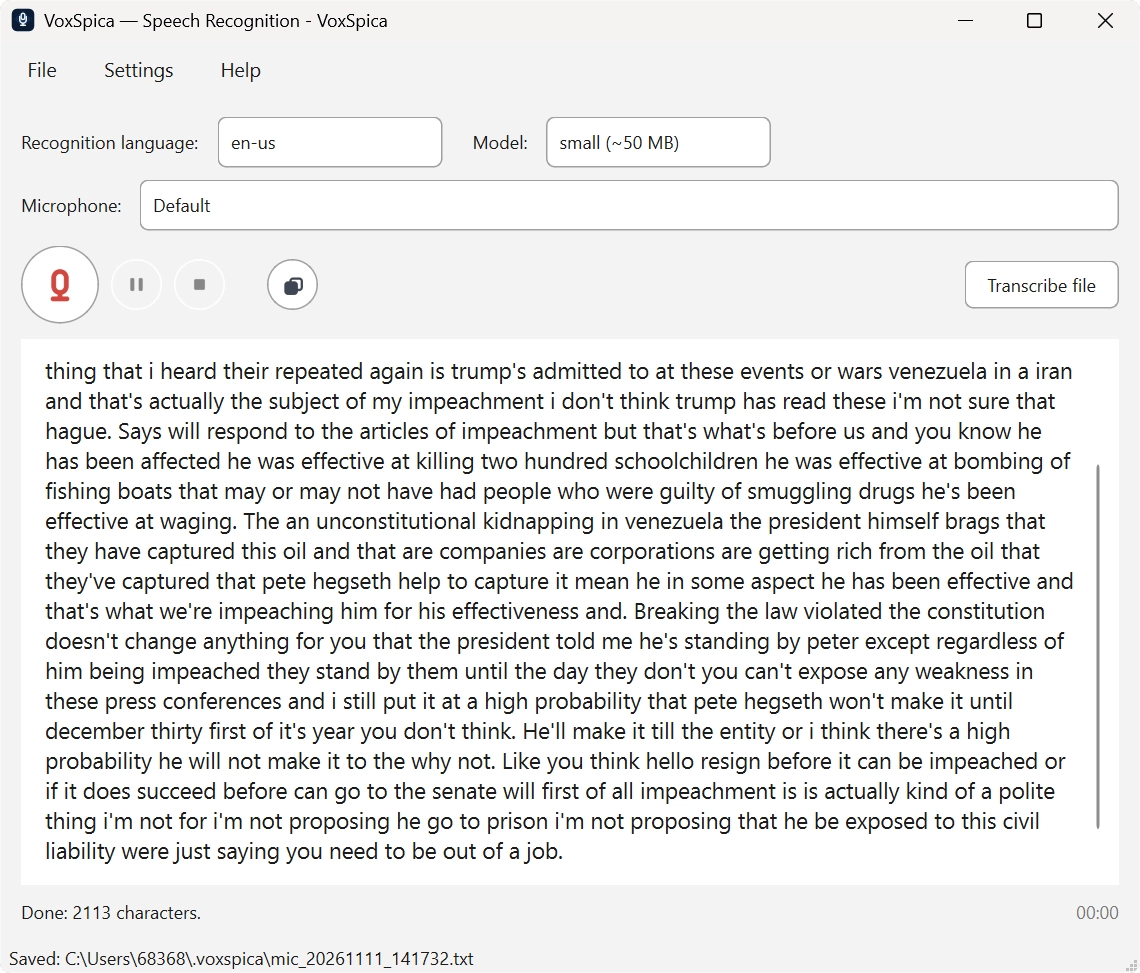
选择什么模型:small 或 large
| 模型 | 适合 | 内存(参考) | 加载 |
|---|---|---|---|
| small | 快速任务、短而清晰的录音、弱 PC | ~0.3 GB | 几秒 |
| large | 访谈、会议、嘈杂/复杂录音(如果该语言可用) | ~3–4 GB | 30–90 秒 |
大小可用性取决于语言。参见:支持的语言。
历史、时间码和导出
- 识别历史本地存储在 SQLite 中并支持搜索。
- 结果可用时间码和导出(包括带时间码的
.txt和.srt,取决于场景/界面)。 - 处理在本地执行;默认不保存麦克风音频。
更好质量的建议
- 使用高质量源录音(更少噪音和回声,清晰语音)。
- 正确选择识别语言(文件有自动检测,但它是启发式的)。
- 对于长而复杂的录音,尝试
large模型。 - 转录后校对文本:VoxSpica 中的标点是启发式的(句点/大写),逗号不会自动添加。
限制
- MP3/M4A/OGG 需要已安装的 FFmpeg。
- 在单个 CLI 调用中没有内置批量文件处理(文件逐个处理)。
- 没有 speaker diarization(按说话人分割)和神经标点。
- 准确度取决于语言、模型、音频质量和录音条件。
FAQ
可以免费且离线将 MP3 转换为文本吗?
可以。VoxSpica 在安装和下载模型后本地工作,无账户和订阅。
转录 MP3 是否需要互联网?
对于识别本身 — 不需要。互联网可能用于下载安装程序/模型和可选的更新检查。
如果 MP3 无法打开怎么办?
安装 FFmpeg 并检查它是否在系统中可用。检查可以使用 WAV 文件。
可以转录长访谈吗?
可以,这是典型场景。对于复杂录音,通常更适合模型 large(如果该语言可用)。
MP3 转录为文本
如果需要将 MP3 转换为文本或执行 MP3 转录为文本,VoxSpica 在本地完成:文件在应用程序中打开,结果保存在历史中。对于 MP3/M4A/OGG 需要已安装的 FFmpeg;WAV 原生识别。