Transcribir audio a texto sin conexión
Cómo transcribir archivos de audio en VoxSpica localmente: formatos admitidos, modelos, pasos, CLI, historial y limitaciones.

VoxSpica es un programa para convertir audio en texto. La conversión de audio en texto (también llamada transcripción de audio en texto) se realiza localmente con el motor VOSK: sin subir archivos a la nube, sin cuenta y sin suscripción. Es conveniente cuando necesitas transcribir una entrevista, conferencia, reunión, nota o grabación de voz y conservar la privacidad.
En resumen: abres un archivo de audio, eliges el idioma y el modelo de reconocimiento, obtienes el texto y, si es necesario, guardas el resultado o lo buscas en el historial.
Conversión de audio en texto: cómo funciona la transcripción de audio en texto
Es la misma operación: VoxSpica reconoce localmente el habla en un archivo de audio y genera texto. A continuación, los formatos admitidos, la elección del modelo y las instrucciones paso a paso. El resultado se puede copiar, guardar y encontrar en el historial local.
Descargar VoxSpica · Cómo funciona · Documentación
Para quién es adecuada la transcripción de audio en VoxSpica
- Es adecuada si necesitas transcripción sin conexión de archivos de audio en Windows o Linux, es importante la confidencialidad y el trabajo sin internet (después de descargar el modelo).
- Es adecuada para notas, entrevistas, conferencias, reuniones y otras grabaciones donde se pueda esperar el procesamiento en tu propia computadora.
- No reemplaza los servicios en línea de colaboración en el navegador y los escenarios en la nube «subiste un enlace — obtuviste el resultado». VoxSpica es una aplicación de escritorio con procesamiento local.
Formatos de audio admitidos
| Formato | Soporte | Nota |
|---|---|---|
| WAV (16 kHz, mono, int16) | Nativo | Recomendado para la mejor calidad y simplicidad |
| MP3 | Mediante FFmpeg | Se requiere FFmpeg instalado |
| M4A | Mediante FFmpeg | Se requiere FFmpeg instalado |
| OGG | Mediante FFmpeg | Se requiere FFmpeg instalado |
Si MP3/M4A/OGG no se abren, instala FFmpeg (por ejemplo, en Windows:
winget install Gyan.FFmpeg) y comprueba que esté disponible en el sistema.
Cómo transcribir un archivo de audio: paso a paso
1. Ejecuta VoxSpica y selecciona el idioma y el modelo
Abre la aplicación (Windows — menú «Inicio», Linux — menú de aplicaciones). Elige el idioma del audio y el tamaño del modelo: small — más rápido y ligero para la computadora, large — generalmente más preciso, pero requiere más memoria y tiempo de carga.

2. Abre el archivo de audio
Haz clic en «Abrir archivo» y selecciona la grabación (WAV, MP3, M4A u OGG).

3. Espera a que finalice la transcripción
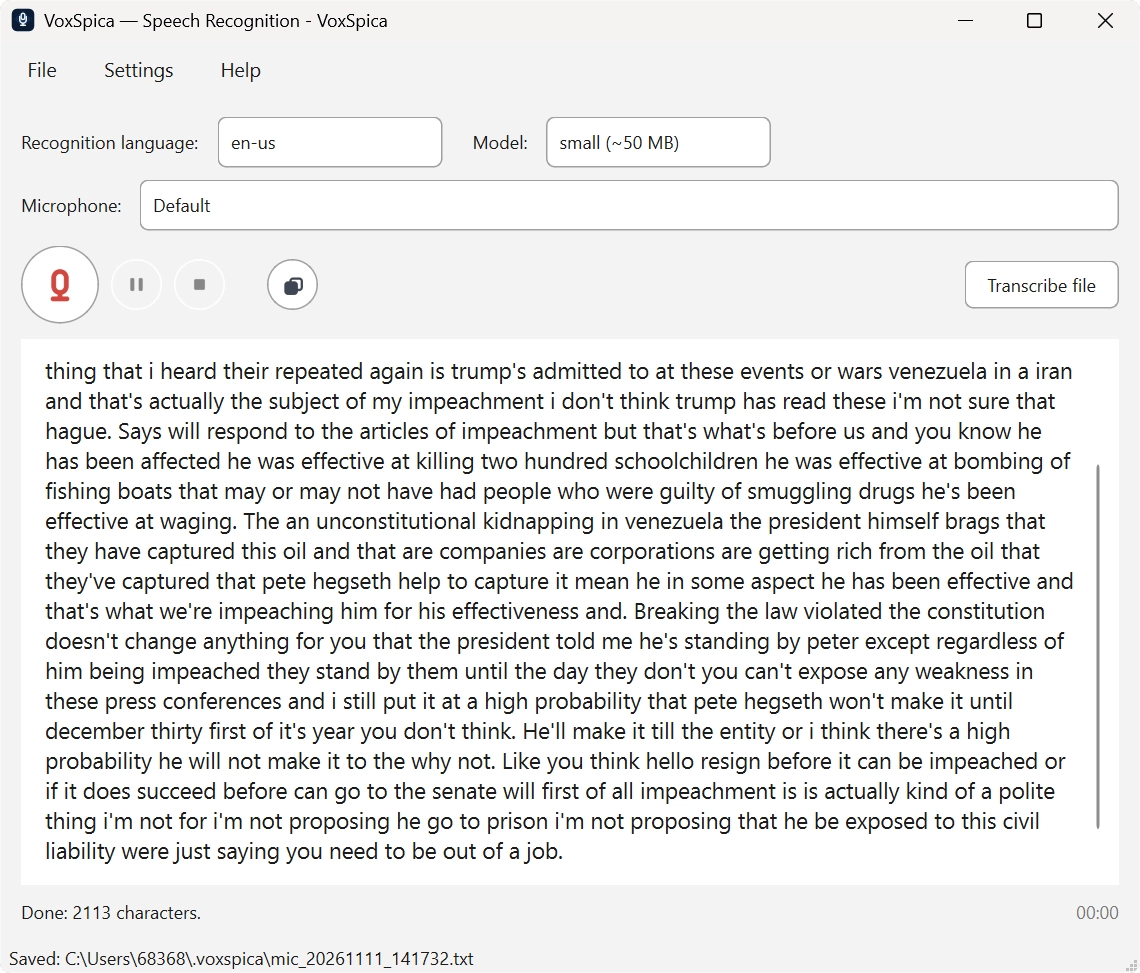
El texto aparece en la ventana a medida que se procesa, el progreso se puede seguir en tiempo real.

4. Guarda o copia el resultado
El texto terminado se puede copiar al portapapeles o guardar. En VoxSpica también está disponible el historial de reconocimientos.
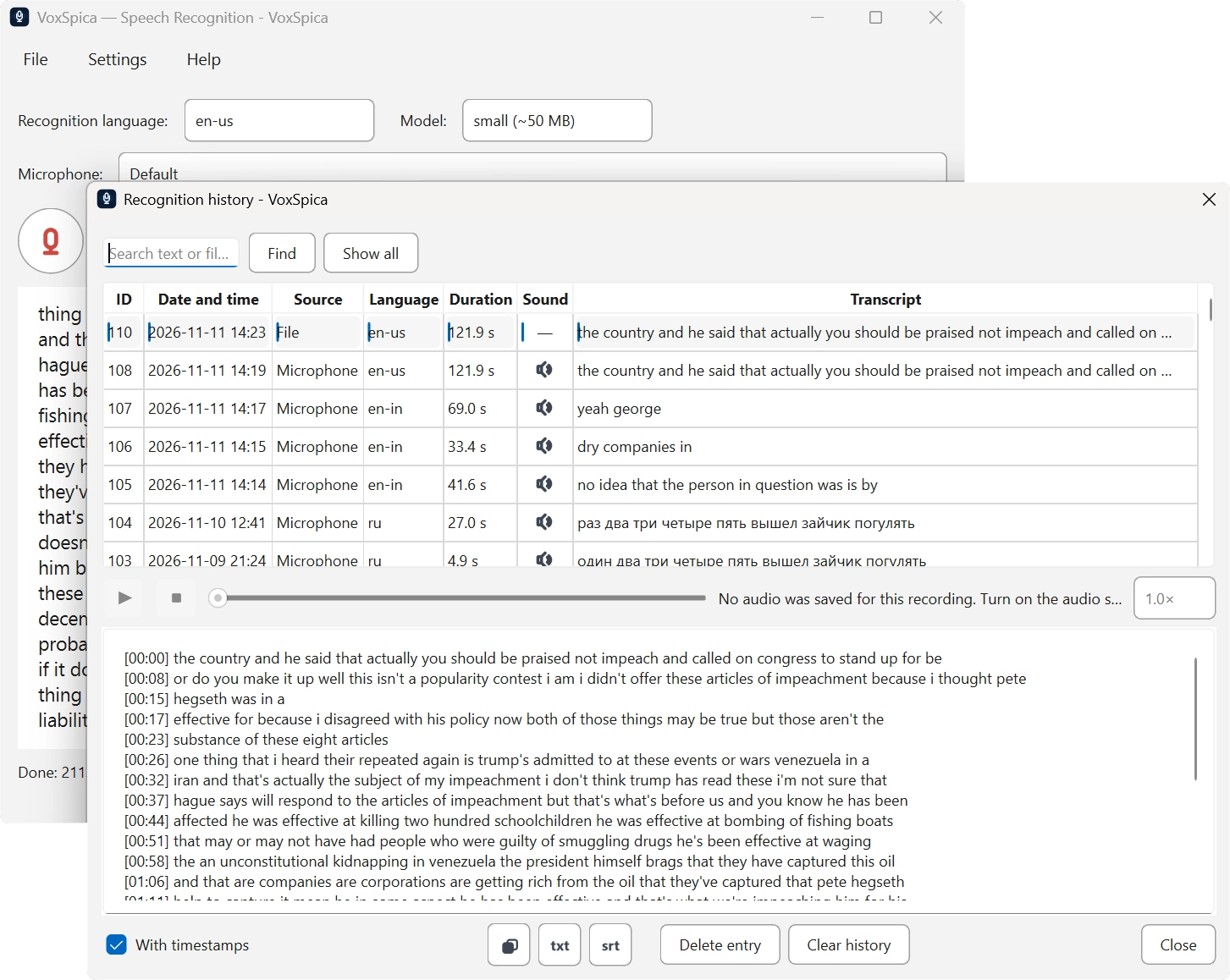
Historial de reconocimientos y exportación
VoxSpica almacena el historial de reconocimientos localmente (SQLite) — con posibilidad de búsqueda. Para las grabaciones están disponibles marcas de tiempo, así como exportación (incluido .txt con marcas de tiempo y .srt para subtítulos, según el escenario/interfaz).
Modelos de reconocimiento: small y large
| Modelo | Cuándo elegir | RAM (referencia) | Carga (referencia) | Disco (referencia) |
|---|---|---|---|---|
| small | Notas, frases cortas, habla limpia, PCs débiles | ~0,3 GB | segundos | ~50 MB |
| large | Reuniones, entrevistas, grabación ruidosa, cuando es importante la precisión | ~3-4 GB (varios GB) | 30-90 s | ~1,8 GB |
La disponibilidad de tamaños de modelo depende del idioma específico. Los modelos se descargan por separado y se almacenan localmente (generalmente en
~/.voxspica/models).
Precisión del reconocimiento: de qué depende
- Idioma y modelo: para idiomas con gran volumen de datos de entrenamiento (por ejemplo, inglés, ruso, alemán, francés, español, chino) la calidad suele ser mayor; para idiomas con recursos limitados puede haber más errores.
- Calidad de la grabación: ruido, eco, habla baja, solapamiento de voces y mal micrófono reducen la precisión.
- Postprocesamiento: VOSK entrega texto sin mayúsculas ni puntuación; en VoxSpica se aplica postprocesamiento heurístico (mayúsculas, puntos) — las comas no se agregan automáticamente.
- Detección automática de idioma: disponible solo para archivos (no para micrófono), funciona de forma heurística y puede equivocarse en idiomas similares.
Transcripción mediante línea de comandos (CLI)
Para la automatización se puede usar CLI (un archivo por llamada). Ejemplos:
# Transcribir un archivo
VoxSpica.exe file interview.wav

# Ejemplo de procesamiento por lotes en ciclo shell (un archivo por llamada)
for f in recordings/*.wav; do
  VoxSpica.exe file "$f" > "${f%.wav}.txt"
done
Otros comandos útiles (según el entorno/compación): VoxSpica.exe list (idiomas y modelos), VoxSpica.exe devices (micrófonos), VoxSpica.exe history --search "reunión".
Limitaciones que es importante conocer
- No hay procesamiento por lotes «out of the box» en una sola llamada de CLI — los archivos se procesan uno por uno.
- No hay diarización (separación por hablantes) ni puntuación neuronal.
- No se usa GPU — el reconocimiento se ejecuta en CPU.
- El audio se procesa localmente; internet después de descargar el modelo no es necesario para el reconocimiento. La única interacción de red descrita en el producto — verificación opcional de actualizaciones.
Preguntas frecuentes
¿Se puede transcribir audio en texto de forma gratuita y sin internet?
Sí. VoxSpica funciona sin conexión después de la instalación y descarga del modelo necesario, sin cuenta ni suscripción. Internet puede ser necesario para descargar el instalador/modelos y (opcionalmente) verificar actualizaciones.
¿Qué formatos se admiten: WAV, MP3, M4A, OGG?
WAV se admite de forma nativa. MP3, M4A y OGG se procesan mediante FFmpeg (necesita instalación por separado).
¿Dónde se almacena el historial de transcripciones?
Localmente en tu computadora en una base de datos SQLite (~/.voxspica/history.db en el perfil de usuario). Los datos no se envían a la nube.
¿Se pueden obtener subtítulos o marcas de tiempo?
Se admiten marcas de tiempo y exportación de resultados (incluido .txt con marcas de tiempo y .srt) — las posibilidades dependen del escenario de uso y la interfaz.
¿Sirve para transcribir entrevistas o conferencias?
Sí, es un escenario típico. Para grabaciones largas y ruidosas, suele ser mejor elegir el modelo large (si está disponible para el idioma) y usar una grabación original de calidad.
¿Qué significa convertir audio en texto?
Convertir audio en texto significa obtener texto escrito a partir del habla sonora en un archivo. En VoxSpica se hace localmente: el archivo no se sube a la nube, sino que se reconoce en tu computadora.
¿En qué se diferencia la transcripción de audio en texto de la transcripción?
Esencialmente, es lo mismo. La palabra «transcripción» se usa más a menudo para grabaciones largas (entrevistas, conferencias, reuniones), «transcripción» — para tareas cotidianas. La mecánica en VoxSpica es la misma.
La transcripción no funciona o no genera texto. ¿Qué hacer?
Comprueba que el modelo se haya descargado, que el idioma del audio sea correcto y que el archivo se abra (WAV nativo; MP3/M4A/OGG requieren FFmpeg). Consulta también la guía de problemas comunes.
Cómo se llama la tarea de convertir audio en texto
Las formulaciones «reconocimiento de audio en texto», «conversión de audio en texto», «transcripción de voz en texto», «archivo de audio a texto» y «audio en texto ruso» describen la misma operación — obtener texto escrito a partir del habla sonora. VoxSpica la realiza localmente, con VOSK, sin subir el archivo a la nube.
¿Qué programa elegir para transcribir audio en texto?
Si necesitas un programa para convertir audio en texto que funcione sin internet, VoxSpica es adecuado. Las opciones de búsqueda «programa para convertir audio en texto» y «programa para transcripción de audio en texto» generalmente significan lo mismo: una aplicación de escritorio que convierte una grabación en texto en tu computadora.
Véase también
- Dictado y entrada de texto por voz — cuando necesitas escribir texto por voz en tiempo real
- Cómo funciona VoxSpica — principio general de funcionamiento y escenarios
- Idiomas admitidos — idiomas de reconocimiento y de interfaz
- Plataformas y requisitos del sistema — Windows, Linux, dependencias
- Privacidad y trabajo sin conexión — cómo se procesan los datos
- Descargar VoxSpica
- Preguntas frecuentes y Documentación