Transcription audio en texte gratuit hors ligne
Как транскрибировать аудиофайлы в VoxSpica локально: поддерживаемые форматы, модели, шаги, CLI, история и ограничения.

VoxSpica — programme de traduction de l'audio en texte. La traduction de l'audio en texte (ou transcription audio en texte) est effectuée localement sur la base du moteur VOSK : sans téléchargement de fichiers dans le cloud, sans compte et sans abonnement. C'est pratique quand vous devez transcrire une interview, une conférence, une réunion, une note ou un enregistrement vocal et préserver la confidentialité.
En bref : vous ouvrez le fichier audio, choisissez la langue et le modèle de reconnaissance, obtenez le texte et, si nécessaire, enregistrez le résultat ou le retrouvez dans l'historique.
Traduction de l'audio en texte : comment fonctionne la transcription audio en texte
C'est une et même opération : VoxSpica reconnaît localement la parole dans le fichier audio et génère du texte. Vous trouverez ci-dessous les formats supportés, le choix du modèle et les instructions étape par étape. Le résultat peut être copié, enregistré et retrouvé dans l'historique local.
Télécharger VoxSpica · Comment ça marche · Documentation
À qui s'adresse la transcription audio dans VoxSpica
- Convient si vous avez besoin d'une transcription hors ligne de fichiers audio sous Windows ou Linux, si la confidentialité et le travail sans internet sont importants (après téléchargement du modèle).
- Convient pour les notes, interviews, conférences, réunions et autres enregistrements où vous pouvez attendre le traitement sur votre ordinateur.
- Ne remplace pas les services de collaboration en ligne dans le navigateur et les scénarios cloud « chargez un lien — obtenez un résultat ». VoxSpica est une application de bureau avec traitement local.
Formats audio supportés
| Format | Prise en charge | Note |
|---|---|---|
| WAV (16 kHz, mono, int16) | Nativement | Recommandé pour la meilleure qualité et la simplicité |
| MP3 | Via FFmpeg | Nécessite FFmpeg installé |
| M4A | Via FFmpeg | Nécessite FFmpeg installé |
| OGG | Via FFmpeg | Nécessite FFmpeg installé |
Si MP3/M4A/OGG ne s'ouvrent pas, installez FFmpeg (par exemple, sous Windows :
winget install Gyan.FFmpeg) et vérifiez qu'il est accessible dans le système.
Comment transcrire un fichier audio : étape par étape
1. Lancez VoxSpica et choisissez la langue et le modèle
Ouvrez l'application (Windows — menu « Démarrer », Linux — menu des applications). Choisissez la langue audio et la taille du modèle : small — plus rapide et plus léger pour l'ordinateur, large — généralement plus précis, mais nécessite plus de mémoire et de temps de chargement.

2. Ouvrez le fichier audio
Cliquez sur « Ouvrir un fichier » et sélectionnez l'enregistrement (WAV, MP3, M4A ou OGG).

3. Attendez la fin de la transcription
Le texte apparaît dans la fenêtre au fur et à mesure du traitement, la progression peut être suivie en temps réel.

4. Enregistrez ou copiez le résultat
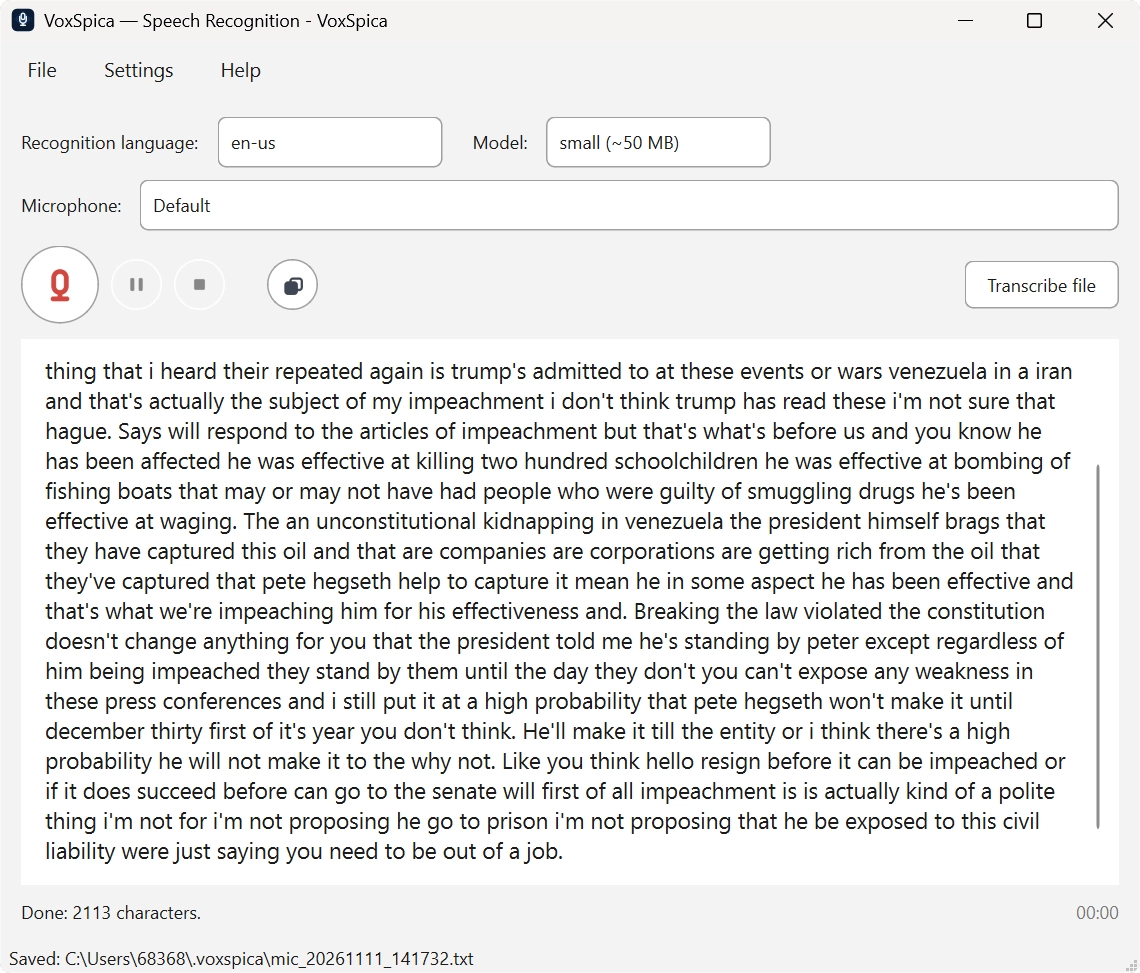
Le texte terminé peut être copié dans le presse-papiers ou enregistré. VoxSpica propose également un historique des reconnaissances.
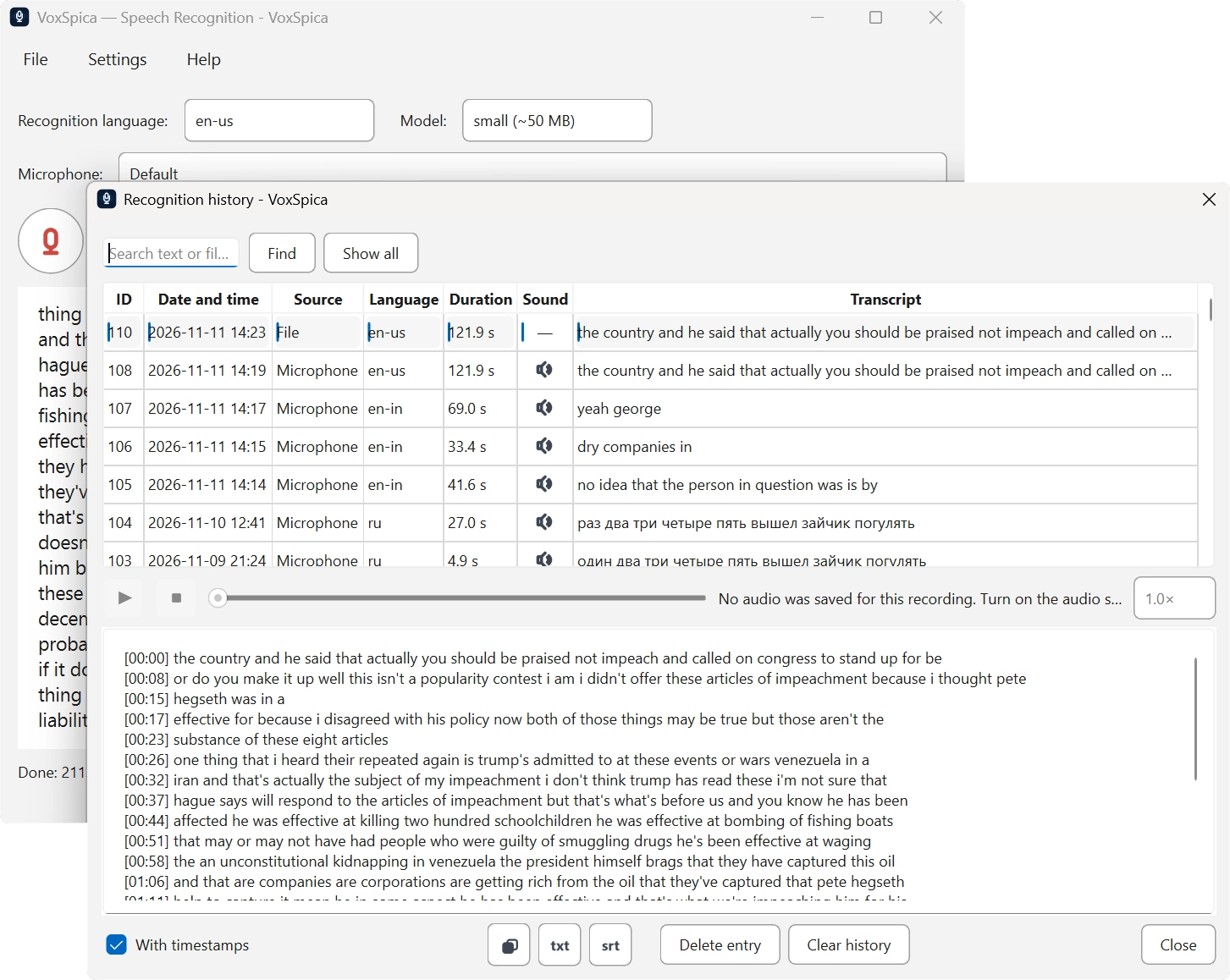
Historique des reconnaissances et export
VoxSpica stocke l'historique des reconnaissances localement (SQLite) — avec possibilité de recherche. Pour les enregistrements, des horodatages sont disponibles, ainsi qu'un export (y compris .txt avec horodatages et .srt pour les sous-titres, selon le scénario/interface).
Modèles de reconnaissance : small et large
| Modèle | Quand choisir | RAM (ordre de grandeur) | Chargement (ordre de grandeur) | Disque (ordre de grandeur) |
|---|---|---|---|---|
| small | Notes, phrases courtes, parole claire, PC faibles | ~0,3 Go | secondes | ~50 Mo |
| large | Réunions, interviews, enregistrements bruyants, quand la précision est importante | ~3-4 Go (plusieurs Go) | 30-90 s | ~1,8 Go |
La disponibilité des tailles de modèle dépend de la langue spécifique. Les modèles sont téléchargés séparément et stockés localement (généralement dans
~/.voxspica/models).
Précision de la reconnaissance : de quoi elle dépend
- Langue et modèle : pour les langues disposant d'un grand volume de données d'entraînement (par exemple, anglais, russe, allemand, français, espagnol, chinois), la qualité est généralement plus élevée ; pour les langues à ressources limitées, il peut y avoir plus d'erreurs.
- Qualité de l'enregistrement : bruit, écho, parole étroite, chevauchement de voix et mauvais microphone réduisent la précision.
- Post-traitement : VOSK fournit du texte sans casse ni ponctuation ; dans VoxSpica, un post-traitement heuristique est appliqué (casse, points) — les virgules ne sont pas placées automatiquement.
- Détection automatique de la langue : disponible uniquement pour les fichiers (pas pour le microphone), fonctionne de manière heuristique et peut se tromper sur des langues proches.
Transcription via la ligne de commande (CLI)
Pour l'automatisation, vous pouvez utiliser la CLI (un fichier par appel). Exemples :
# Transcrire un seul fichier
VoxSpica.exe file interview.wav

# Exemple de traitement par lot dans une boucle shell (un fichier par appel)
for f in recordings/*.wav; do
  VoxSpica.exe file "$f" > "${f%.wav}.txt"
done
Autres commandes utiles (selon l'environnement/la build) : VoxSpica.exe list (langues et modèles), VoxSpica.exe devices (microphones), VoxSpica.exe history --search "réunion".
Limitations importantes à connaître
- Pas de traitement par lot « prêt à l'emploi » dans un seul appel CLI — les fichiers sont traités un par un.
- Pas de diarisation (séparation par locuteur) et de ponctuation neuronale.
- GPU n'est pas utilisé — la reconnaissance est effectuée sur CPU.
- L'audio est traité localement ; l'internet après le téléchargement du modèle pour la reconnaissance n'est pas nécessaire. La seule interaction réseau décrite dans le produit est la vérification optionnelle des mises à jour.
FAQ
Puis-je transcrire de l'audio en texte gratuitement et sans internet ?
Oui. VoxSpica fonctionne hors ligne après l'installation et le téléchargement du modèle nécessaire, sans compte ni abonnement. L'internet peut être nécessaire pour télécharger l'installeur/les modèles et (optionnellement) la vérification des mises à jour.
Quels formats sont supportés : WAV, MP3, M4A, OGG ?
WAV est supporté nativement. MP3, M4A et OGG sont traités via FFmpeg (il doit être installé séparément).
Où est stockée l'historique des transcriptions ?
Localement sur votre ordinateur dans la base SQLite (~/.voxspica/history.db dans le profil utilisateur). Les données ne sont pas envoyées dans le cloud.
Puis-je obtenir des sous-titres ou des horodatages ?
Les horodatages et l'export des résultats sont supportés (y compris .txt avec horodatages et .srt) — les possibilités dépendent du scénario d'utilisation et de l'interface.
Convient-il pour transcrire une interview ou une conférence ?
Oui, c'est un scénario typique. Pour les enregistrements longs et bruyants, il est généralement préférable de choisir le modèle large (s'il est disponible pour la langue) et d'utiliser un enregistrement source de qualité.
Que signifie traduire l'audio en texte ?
Traduire l'audio en texte signifie obtenir un texte écrit à partir de la parole entendue dans un fichier. Dans VoxSpica, cela se fait localement : le fichier n'est pas téléchargé dans le cloud, mais reconnu sur votre ordinateur.
En quoi la transcription audio en texte diffère-t-elle de la transcription ?
En substance, c'est la même chose. Le mot « transcription » est plus souvent utilisé pour les enregistrements longs (interviews, conférences, réunions), « transcription » — pour les tâches quotidiennes. Le mécanisme dans VoxSpica est identique.
Comment on nomme la tâche de traduction de l'audio en texte
Les formulations « reconnaissance audio en texte », « traduction de l'audio en texte », « transcription de la voix en texte », « fichier audio en texte » et « audio en texte russe » décrivent une et même opération — obtenir un texte écrit à partir de la parole entendue. VoxSpica l'exécute localement, sur la base de VOSK, sans télécharger le fichier dans le cloud.
Programme pour la transcription audio en texte — que choisir ?
Si vous avez besoin d'un programme de traduction de l'audio en texte fonctionnant sans internet, VoxSpica conviendra. Les variantes de recherche « traduction audio en texte programme » et « programme pour la transcription audio en texte » désignent généralement une et même chose : une application de bureau qui transforme un enregistrement en texte sur votre ordinateur.
Voir aussi
- Dictée et saisie vocale de texte — quand vous devez saisir du texte à la voix en temps réel
- Comment fonctionne VoxSpica — principe général de fonctionnement et scénarios
- Langues supportées — langues de reconnaissance et d'interface
- Plateformes et configuration système requise — Windows, Linux, dépendances
- Confidentialité et travail hors ligne — comment les données sont traitées
- Télécharger VoxSpica
- FAQ et Documentation