Transcrição de áudio em texto offline
Como transcrever arquivos de áudio localmente no VoxSpica: formatos suportados, modelos, etapas, CLI, histórico e limitações.

O VoxSpica é um programa para converter áudio em texto. A transcrição de áudio em texto é execututada localmente com base no motor VOSK: sem enviar arquivos para a nuvem, sem conta e sem assinatura. Isso é útil quando se precisa transcrever uma entrevista, palestra, reunião, nota ou gravação de voz mantendo a privacidade.
Resumo: você abre o arquivo de áudio, escolhe o idioma e o modelo de reconhecimento, obtém o texto e, se necessário, salva o resultado ou o localiza no histórico.
Converter áudio em texto: como funciona a transcrição
É a mesma operação: o VoxSpica reconhece localmente a fala em um arquivo de áudio e forma o texto. Abaixo estão os formatos suportados, a escolha do modelo e as instruções passo a passo. O resultado pode ser copiado, salvo e encontrado no histórico local.
Download do VoxSpica · Como funciona · Documentação
Para quem serve a transcrição de áudio no VoxSpica
- É adequado se você precisa de transcrição offline de arquivos de áudio em Windows ou Linux, valoriza a privacidade e quer trabalhar sem internet (após baixar o modelo).
- É adequado para notas, entrevistas, palestras, reuniões e outras gravações, onde é possível aguardar o processamento no próprio computador.
- Não substitui serviços online de colaboração via navegador nem cenários em nuvem do tipo "enviar link — receber resultado". O VoxSpica é um aplicativo desktop com processamento local.
Formatos de áudio suportados
| Formato | Suporte | Observação |
|---|---|---|
| WAV (16 kHz, mono, int16) | Nativo | Recomendado para melhor qualidade e simplicidade |
| MP3 | Via FFmpeg | Requer FFmpeg instalado |
| M4A | Via FFmpeg | Requer FFmpeg instalado |
| OGG | Via FFmpeg | Requer FFmpeg instalado |
Se MP3/M4A/OGG não abrem, instale o FFmpeg (por exemplo, no Windows:
winget install Gyan.FFmpeg) e verifique que ele está disponível no sistema.
Como transcrever um arquivo de áudio: passo a passo
1. Inicie o VoxSpica e escolha idioma e modelo
Abra o aplicativo (Windows — menu "Iniciar", Linux — menu de aplicativos). Escolha o idioma do áudio e o tamanho do modelo: small é mais rápido e leve para o computador, large geralmente é mais preciso, mas exige mais memória e tempo de carregamento.

2. Abra o arquivo de áudio
Clique em "Abrir arquivo" e selecione a gravação (WAV, MP3, M4A ou OGG).

3. Aguarde o fim da transcrição
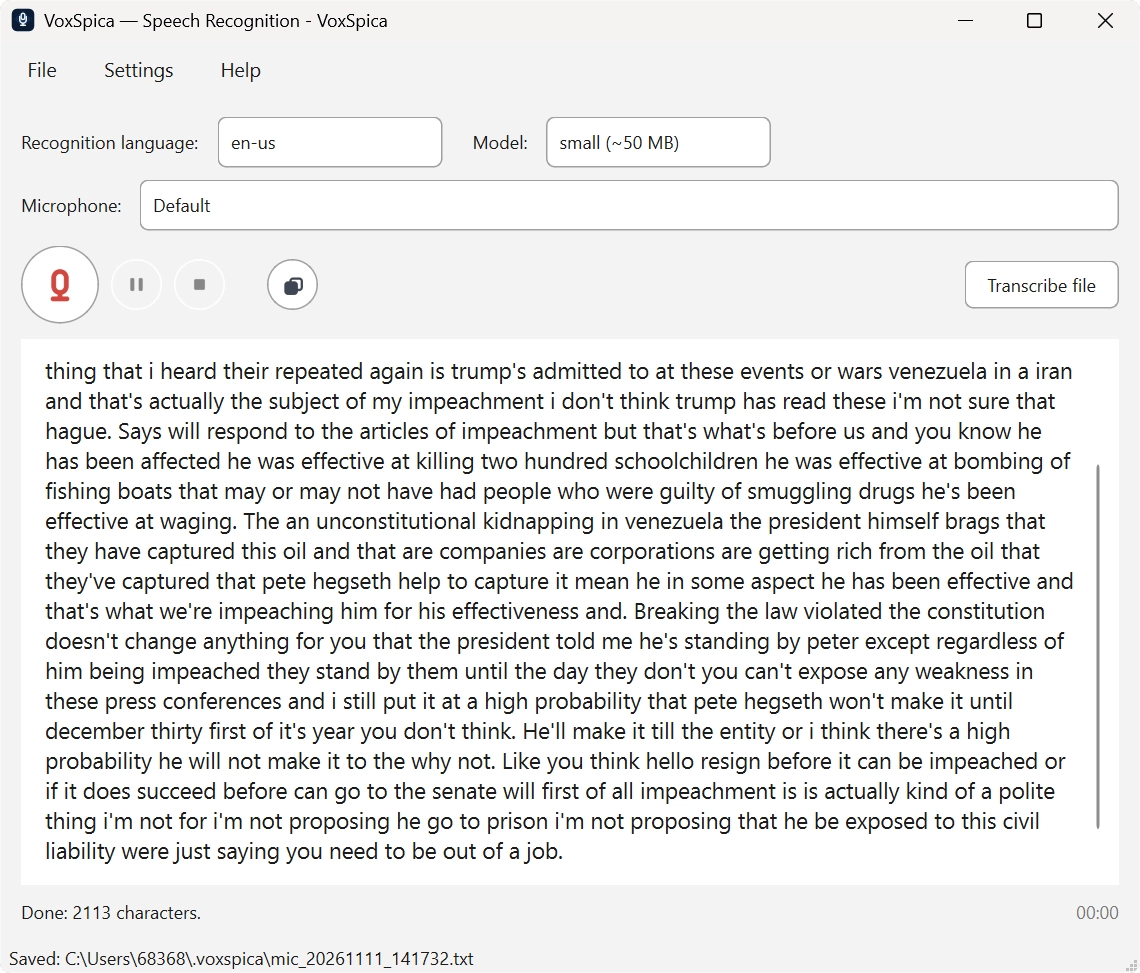
O texto aparece na janela conforme o processamento avança; o progresso pode ser acompanhado em tempo real.

4. Salve ou copie o resultado
O texto pronto pode ser copiado para a área de transferência ou salvo. O VoxSpica também oferece um histórico de reconhecimentos.
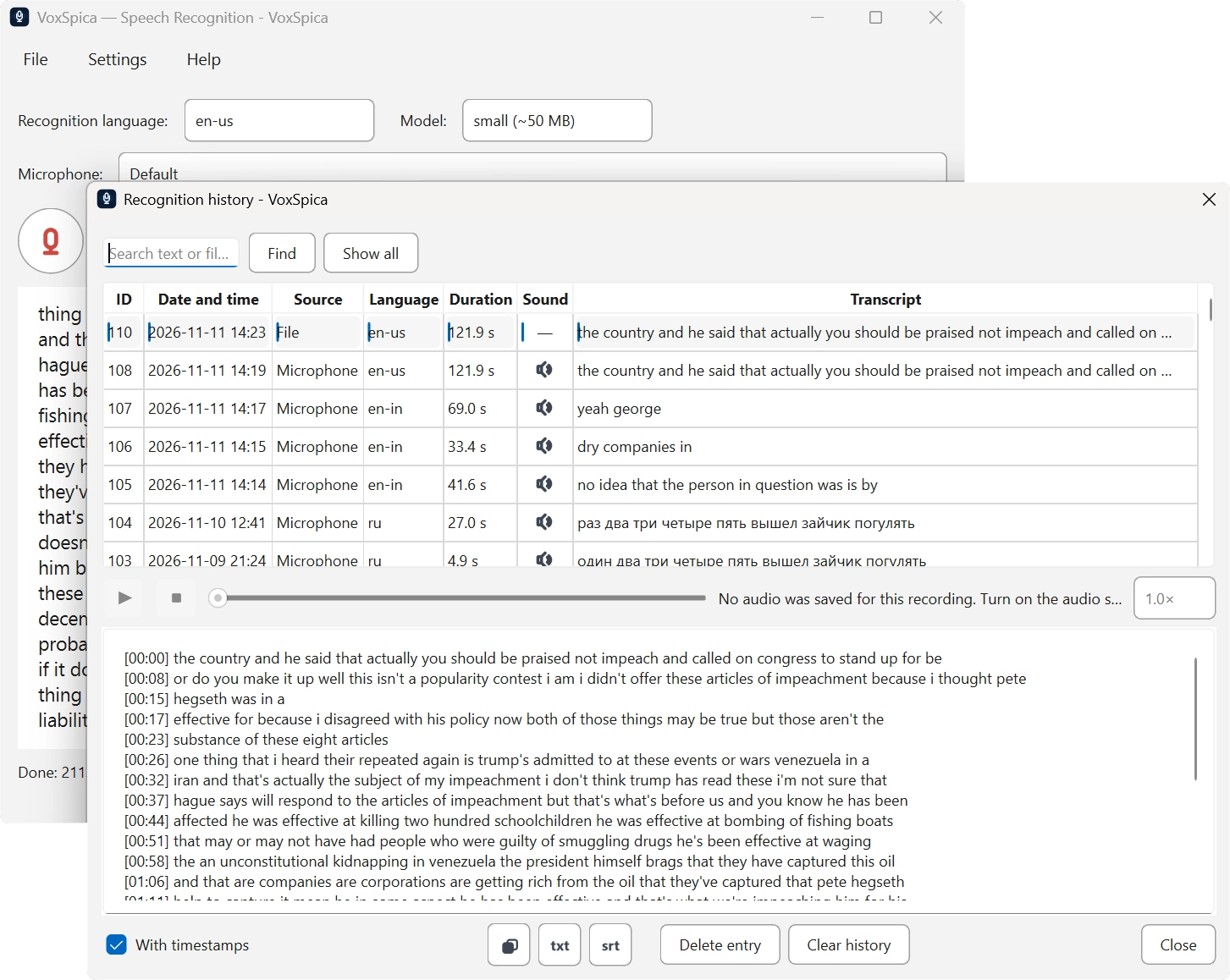
Histórico de reconhecimentos e exportação
O VoxSpica guarda o histórico de reconhecimentos localmente (SQLite) — com busca. Para as gravações estão disponíveis timestamps, além de exportação (incluindo .txt com timestamps e .srt para legendas, conforme o cenário/interface).
Modelos de reconhecimento: small e large
| Modelo | Quando escolher | RAM (estimativa) | Carregamento (estimativa) | Disco (estimativa) |
|---|---|---|---|---|
| small | Notas, frases curtas, fala limpa, PCs modestos | ~0,3 GB | segundos | ~50 MB |
| large | Reuniões, entrevistas, gravação com ruído, quando a precisão importa | ~3–4 GB (alguns GB) | 30–90 s | ~1,8 GB |
A disponibilidade dos tamanhos de modelo depende do idioma específico. Os modelos são baixados separadamente e ficam armazenados localmente (geralmente em
~/.voxspica/models).
Precisão do reconhecimento: o que influencia
- Idioma e modelo: para idiomas com grande volume de dados de treinamento (por exemplo, inglês, russo, alemão, francês, espanhol, chinês) a qualidade tende a ser maior; para idiomas com recursos limitados pode haver mais erros.
- Qualidade da gravação: ruído, eco, fala baixa, sobreposição de vozes e microfone ruim reduzem a precisão.
- Pós-processamento: o VOSK produz texto sem caixa alta nem pontuação; no VoxSpica é aplicado um pós-processamento heurístico (capitalização, pontos) — vírgulas não são inseridas automaticamente.
- Identificação automática de idioma: disponível apenas para arquivos (não para microfone), funciona por heurística e pode errar em idiomas próximos.
Transcrição via linha de comando (CLI)
Para automação, é possível usar a CLI (um arquivo por execução). Exemplos:
# Transcrever um arquivo
VoxSpica.exe file interview.wav

# Exemplo de processamento em lote com shell-loop (um arquivo por execução)
for f in recordings/*.wav; do
  VoxSpica.exe file "$f" > "${f%.wav}.txt"
done
Outros comandos úteis (dependem do ambiente/build): VoxSpica.exe list (idiomas e modelos), VoxSpica.exe devices (microfones), VoxSpica.exe history --search "reunião".
Limitações importantes
- Não há processamento em lote "out of the box" numa única execução da CLI — os arquivos são processados um a um.
- Não há diarização (separação por falante) nem pontuação neural.
- GPU não é usada — o reconhecimento roda em CPU.
- O áudio é processado localmente; após baixar o modelo, internet não é necessária para o reconhecimento. A única interação de rede descrita no produto é a verificação opcional de atualizações.
FAQ
Posso transcrever áudio em texto gratuitamente e sem internet?
Sim. O VoxSpica funciona offline depois da instalação e do download do modelo necessário, sem conta nem assinatura. Internet pode ser necessária para baixar instalador/modelos e (opcionalmente) verificar atualizações.
Quais formatos são suportados: WAV, MP3, M4A, OGG?
WAV tem suporte nativo. MP3, M4A e OGG são processados via FFmpeg (que precisa ser instalado separadamente).
Onde fica o histórico de transcrições?
Localmente no seu computador, em um banco SQLite (~/.voxspica/history.db no perfil do usuário). Os dados não vão para a nuvem.
Posso obter legendas ou timestamps?
Timestamps e exportação dos resultados (incluindo .txt com timestamps e .srt) são suportados — as possibilidades dependem do cenário de uso e da interface.
Serve para transcrever uma entrevista ou palestra?
Sim, é um cenário típico. Para gravações longas e ruidosas, geralmente vale mais escolher o modelo large (se disponível para o idioma) e usar uma gravação original de boa qualidade.
A transcrição não funciona ou não gera texto. O que fazer?
Confira se o modelo foi baixado, se o idioma do áudio foi selecionado corretamente e se o arquivo abre (WAV nativo; MP3/M4A/OGG exigem FFmpeg). Veja também o guia de problemas comuns.
Veja também
- Ditado e entrada de texto por voz — quando é preciso digitar texto com a voz em tempo real
- Como funciona o VoxSpica — princípio geral e cenários
- Idiomas suportados — idiomas de reconhecimento e de interface
- Plataformas e requisitos do sistema — Windows, Linux, dependências
- Privacidade e funcionamento offline — como os dados são processados
- Download do VoxSpica
- FAQ e Documentação