Расшифровка аудио в текст офлайн
Как транскрибировать аудиофайлы в VoxSpica локально: поддерживаемые форматы, модели, шаги, CLI, история и ограничения.

VoxSpica — программа для перевода аудио в текст. Перевод аудио в текст (он же транскрибация аудио в текст) выполняется локально на базе движка VOSK: без загрузки файлов в облако, без аккаунта и без подписки. Это удобно, когда нужно расшифровать интервью, лекцию, совещание, заметку или голосовую запись и сохранить приватность.
Коротко: открываете аудиофайл, выбираете язык и модель распознавания, получаете текст и при необходимости сохраняете результат или находите его в истории.
Перевод аудио в текст: как устроена транскрибация аудио в текст
Это одна и та же операция: VoxSpica локально распознаёт речь в аудиофайле и формирует текст. Ниже — поддерживаемые форматы, выбор модели и пошаговая инструкция. Результат можно скопировать, сохранить и найти в локальной истории.
Скачать VoxSpica · Как это работает · Документация
Кому подходит расшифровка аудио в VoxSpica
- Подходит, если вам нужна офлайн-транскрибация аудиофайлов на Windows или Linux, важна конфиденциальность и работа без интернета (после скачивания модели).
- Подходит для заметок, интервью, лекций, встреч и других записей, где можно дождаться обработки на своём компьютере.
- Не заменяет онлайн-сервисы совместной работы в браузере и облачные сценарии «загрузил ссылку — получил результат». VoxSpica — десктопное приложение с локальной обработкой.
Поддерживаемые форматы аудио
| Формат | Поддержка | Примечание |
|---|---|---|
| WAV (16 кГц, mono, int16) | Нативно | Рекомендуется для наилучшего качества и простоты |
| MP3 | Через FFmpeg | Нужен установленный FFmpeg |
| M4A | Через FFmpeg | Нужен установленный FFmpeg |
| OGG | Через FFmpeg | Нужен установленный FFmpeg |
Если MP3/M4A/OGG не открываются, установите FFmpeg (например, в Windows:
winget install Gyan.FFmpeg) и проверьте, что он доступен в системе.
Как расшифровать аудиофайл: пошагово
1. Запустите VoxSpica и выберите язык и модель
Откройте приложение (Windows — меню «Пуск», Linux — меню приложений). Выберите язык аудио и размер модели: small — быстрее и легче для компьютера, large — обычно точнее, но требует больше памяти и времени загрузки.

2. Откройте аудиофайл
Нажмите «Открыть файл» и выберите запись (WAV, MP3, M4A или OGG).

3. Дождитесь завершения расшифровки
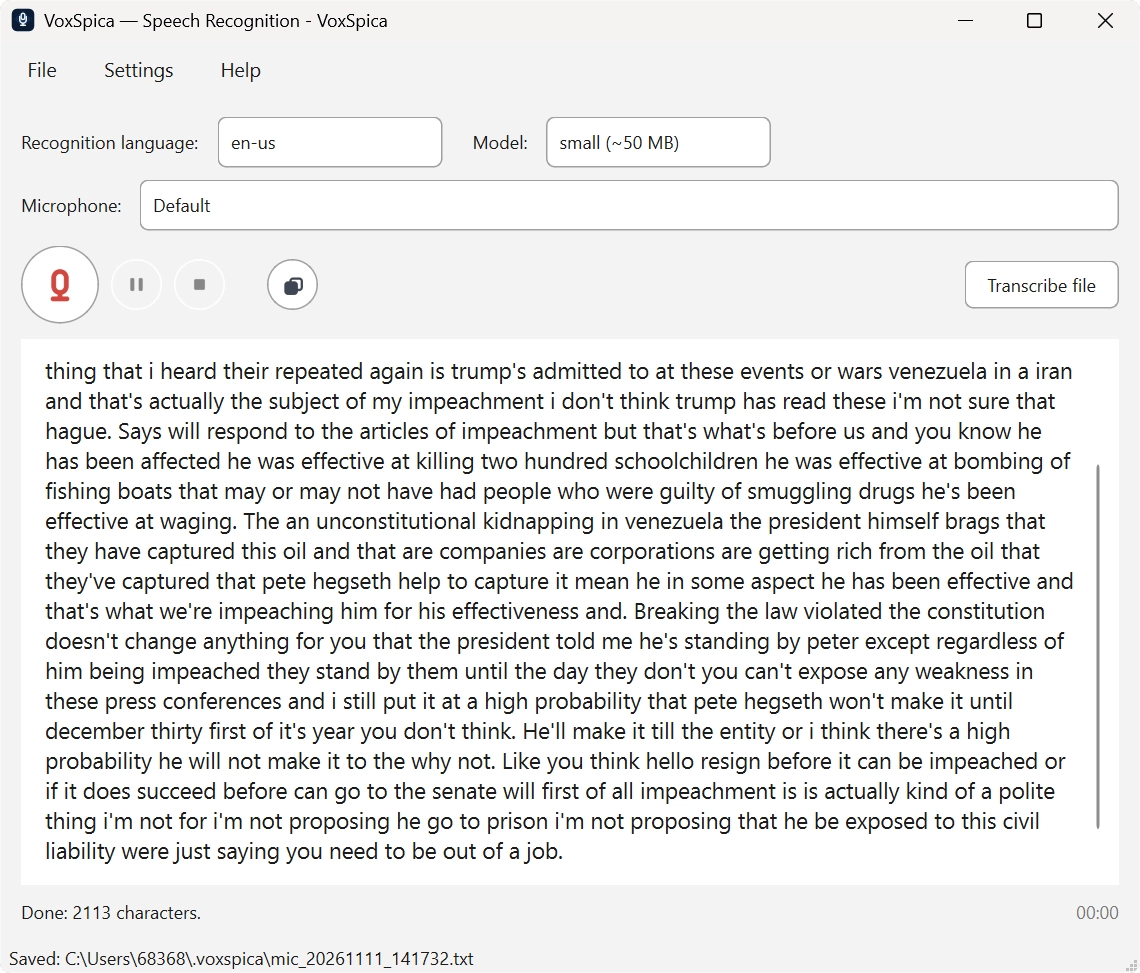
Текст появляется в окне по мере обработки, прогресс можно отслеживать в реальном времени.

4. Сохраните или скопируйте результат
Готовый текст можно скопировать в буфер обмена или сохранить. В VoxSpica также доступна история распознаваний.
История распознаваний и экспорт
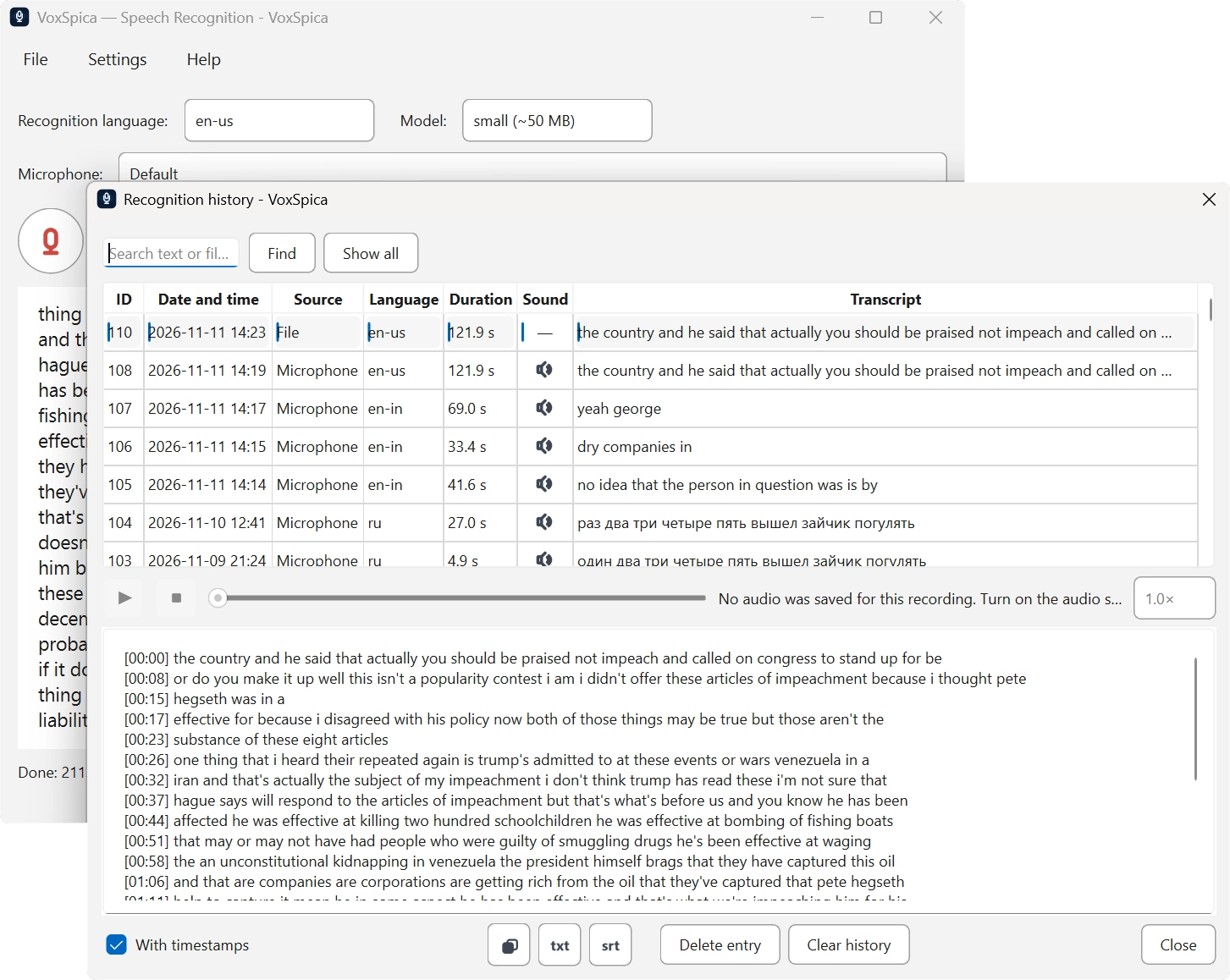
VoxSpica хранит историю распознаваний локально (SQLite) — с возможностью поиска. Для записей доступны таймкоды, а также экспорт (в том числе .txt с таймкодами и .srt для субтитров, в зависимости от сценария/интерфейса).
Модели распознавания: small и large
| Модель | Когда выбирать | ОЗУ (ориентир) | Загрузка (ориентир) | Диск (ориентир) |
|---|---|---|---|---|
| small | Заметки, короткие фразы, чистая речь, слабые ПК | ~0,3 ГБ | секунды | ~50 МБ |
| large | Встречи, интервью, шумная запись, когда важна точность | ~3-4 ГБ (несколько ГБ) | 30-90 с | ~1,8 ГБ |
Доступность размеров модели зависит от конкретного языка. Модели скачиваются отдельно и хранятся локально (обычно в
~/.voxspica/models).
Точность распознавания: от чего зависит
- Язык и модель: для языков с большим объёмом обучающих данных (например, английский, русский, немецкий, французский, испанский, китайский) качество обычно выше; для языков с ограниченными ресурсами ошибок может быть больше.
- Качество записи: шум, эхо, тихая речь, перекрытие голосов и плохой микрофон снижают точность.
- Постобработка: VOSK выдаёт текст без регистра и пунктуации; в VoxSpica применяется эвристическая постобработка (капитализация, точки) — запятые автоматически не расставляются.
- Автоопределение языка: доступно только для файлов (не для микрофона), работает эвристически и может ошибаться на близких языках.
Расшифровка через командную строку (CLI)
Для автоматизации можно использовать CLI (один файл за вызов). Примеры:
# Транскрибировать один файл
VoxSpica.exe file interview.wav

# Пример пакетной обработки в shell-цикле (по одному файлу за вызов)
for f in recordings/*.wav; do
  VoxSpica.exe file "$f" > "${f%.wav}.txt"
done
Другие полезные команды (в зависимости от окружения/сборки): VoxSpica.exe list (языки и модели), VoxSpica.exe devices (микрофоны), VoxSpica.exe history --search "встреча".
Ограничения, о которых важно знать
- Нет пакетной обработки «из коробки» в одном вызове CLI — файлы обрабатываются по одному.
- Нет диаризации (разделения по говорящим) и нейронной пунктуации.
- GPU не используется — распознавание выполняется на CPU.
- Аудио обрабатывается локально; интернет после скачивания модели для распознавания не требуется. Единственное сетевое взаимодействие, описанное в продукте, — опциональная проверка обновлений.
FAQ
Можно ли расшифровать аудио в текст бесплатно и без интернета?
Да. VoxSpica работает офлайн после установки и скачивания нужной модели, без аккаунта и подписки. Интернет может понадобиться для скачивания установщика/моделей и (опционально) проверки обновлений.
Какие форматы поддерживаются: WAV, MP3, M4A, OGG?
WAV поддерживается нативно. MP3, M4A и OGG обрабатываются через FFmpeg (его нужно установить отдельно).
Где хранится история транскрибаций?
Локально на вашем компьютере в базе SQLite (~/.voxspica/history.db в пользовательском профиле). Данные не отправляются в облако.
Можно ли получить субтитры или таймкоды?
Поддерживаются таймкоды и экспорт результатов (включая .txt с таймкодами и .srt) — возможности зависят от сценария использования и интерфейса.
Подойдёт ли для расшифровки интервью или лекции?
Да, это типичный сценарий. Для длинных и шумных записей обычно лучше выбирать модель large (если доступна для языка) и использовать качественную исходную запись.
Что значит перевести аудио в текст?
Перевести аудио в текст — значит получить письменный текст из звучащей речи в файле. В VoxSpica это делается локально: файл не загружается в облако, а распознаётся на вашем компьютере.
Чем транскрибация аудио в текст отличается от расшифровки?
По сути, это одно и то же. Слово «транскрибация» чаще используют для длинных записей (интервью, лекции, совещания), «расшифровка» — для повседневных задач. Механика в VoxSpica одинаковая.
Как называют задачу перевода аудио в текст
Формулировки «распознавание аудио в текст», «перевод с аудио в текст», «расшифровка голоса в текст», «аудио файл в текст» и «аудио в текст русский» описывают одну и ту же операцию — получить письменный текст из звучащей речи. VoxSpica выполняет её локально, на базе VOSK, без загрузки файла в облако.
Программа для расшифровки аудио в текст — что выбрать?
Если нужна программа перевода аудио в текст, работающая без интернета, подойдёт VoxSpica. Поисковые варианты «перевод аудио в текст программа» и «программа для расшифровки аудио в текст» обычно означают одно и то же: десктопное приложение, которое превращает запись в текст на вашем компьютере.
Смотрите также
- Диктовка и голосовой ввод текста — когда нужно набирать текст голосом в реальном времени
- Как работает VoxSpica — общий принцип работы и сценарии
- Поддерживаемые языки — языки распознавания и интерфейса
- Платформы и системные требования — Windows, Linux, зависимости
- Приватность и офлайн-работа — как обрабатываются данные
- Скачать VoxSpica
- FAQ и Документация