语音转文字:离线音频转文字/录音转文字
如何在 VoxSpica 中本地转录音频文件:支持的格式,模型,步骤,CLI,历史和限制。

VoxSpica — 用于将音频转换为文本的程序。将音频转换为文本 (也即音频转录为文本) 在本地基于 VOSK 引擎执行:无需将文件上传到云端,无账户和无订阅。当需要转录访谈,讲座,会议,笔记或语音录音并保持隐私时,这很方便。
简而言之: 打开音频文件,选择语言和识别模型,获得文本,并在需要时保存结果或在历史中找到它。
将音频转换为文本:音频转录如何工作
这是同一操作:VoxSpica 在本地识别音频文件中的语音并生成文本。以下是支持的格式,模型选择和逐步指南。结果可以复制,保存并在本地历史中找到。
下载 VoxSpica · 工作原理 · 文档
谁适合在 VoxSpica 中转录音频
- 适合,如果您需要在 Windows 或 Linux 上离线转录音频文件,重视隐私和在没有互联网的情况下工作 (下载模型后)。
- 适合 笔记,访谈,讲座,会议和其他记录,您可以在自己的计算机上等待处理。
- 不替换 在线协作服务在浏览器中和云端场景 “上传链接 — 获得结果”。VoxSpica — 带本地处理的桌面应用程序。
支持的音频格式
| 格式 | 支持 | 备注 |
|---|---|---|
| WAV (16 kHz, mono, int16) | 原生 | 建议用于最佳质量和简单性 |
| MP3 | 通过 FFmpeg | 需要已安装的 FFmpeg |
| M4A | 通过 FFmpeg | 需要已安装的 FFmpeg |
| OGG | 通过 FFmpeg | 需要已安装的 FFmpeg |
如果 MP3/M4A/OGG 无法打开,安装 FFmpeg (例如,在 Windows 中: winget install Gyan.FFmpeg) 并检查其在系统中是否可用。
如何转录音频文件:逐步
1. 启动 VoxSpica 并选择语言和模型
打开应用程序 (Windows — “开始” 菜单,Linux — 应用程序菜单)。选择音频语言和模型大小:small — 更快且对计算机更轻,large — 通常更准确,但需要更多内存和加载时间。

2. 打开音频文件
点击 “打开文件” 并选择录音 (WAV,MP3,M4A 或 OGG)。

3. 等待转录完成
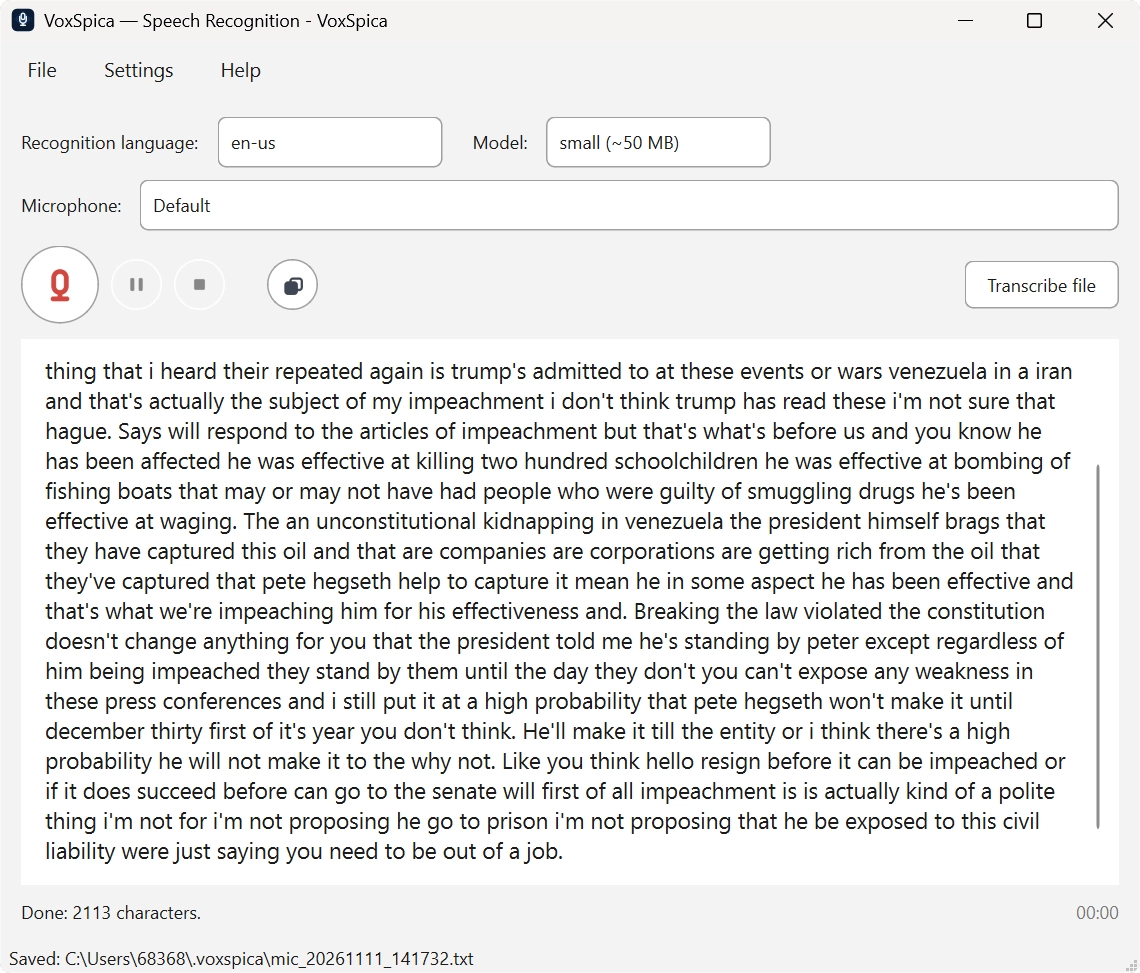
文本在处理过程中出现在窗口中,进度可以实时跟踪。

4. 保存或复制结果
准备好的文本可以复制到剪贴板或保存。VoxSpica 还提供识别历史。
识别历史和导出
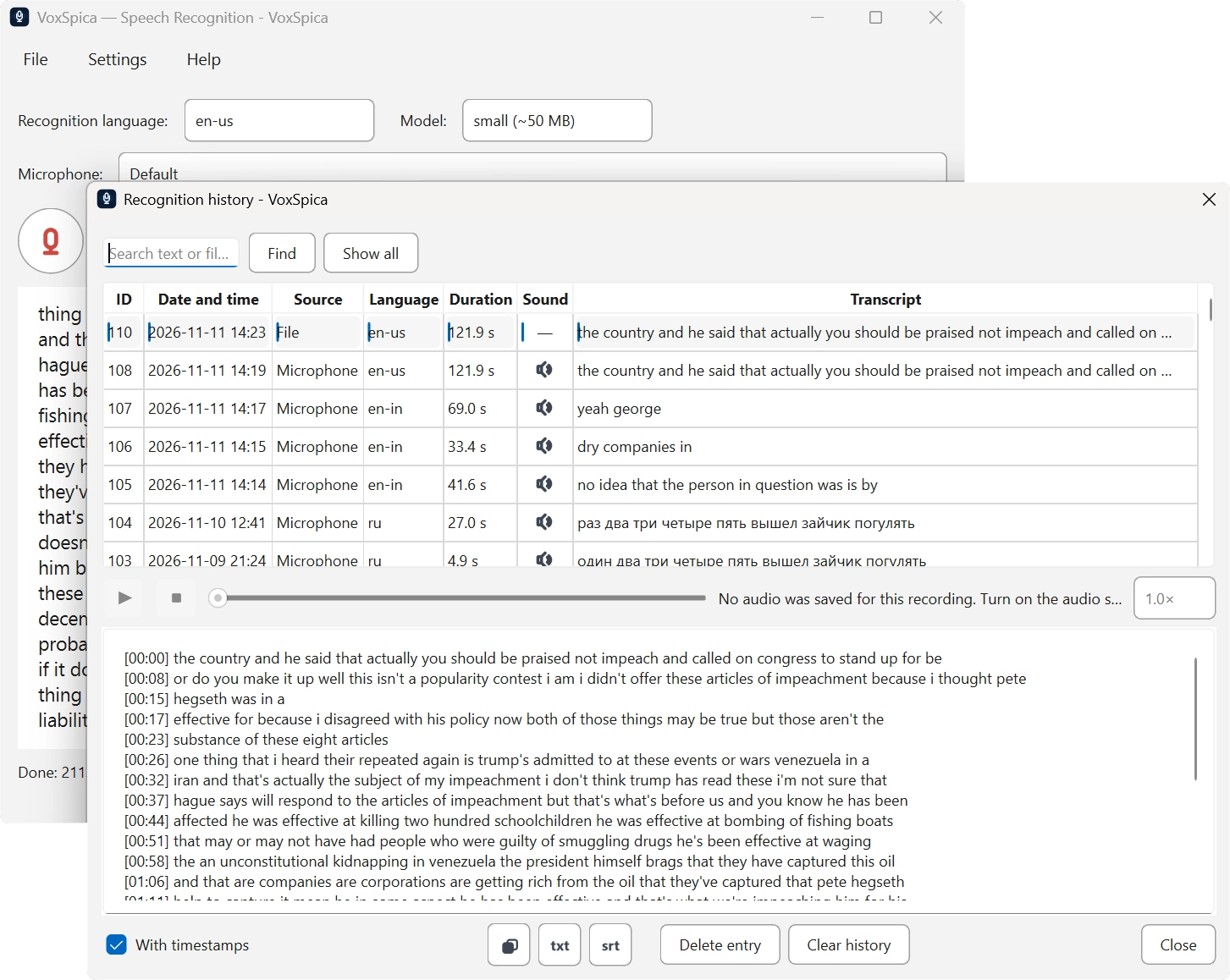
VoxSpica 本地存储识别历史 (SQLite) — 带搜索功能。对于记录,可用时间码,以及导出 (包括带时间码的 .txt 和 .srt 用于字幕,取决于场景/界面)。
识别模型:small 和 large
| 模型 | 何时选择 | 内存 (参考) | 加载 (参考) | 磁盘 (参考) |
|---|---|---|---|---|
| small | 笔记,短语,清晰语音,弱 PC | ~0.3 GB | 秒 | ~50 MB |
| large | 会议,访谈,嘈杂录音,重要准确度 | ~3-4 GB (数 GB) | 30-90 秒 | ~1.8 GB |
模型大小的可用性取决于具体语言。模型单独下载并本地存储 (通常在
~/.voxspica/models)。
识别准确度:取决于什么
- 语言和模型: 对拥有大量训练数据的语言 (例如,英语,俄语,德语,法语,西班牙语,中文) 质量通常更高;对于资源有限的语言可能有更多错误。
- 录音质量: 噪音,回声,安静语音,声音重叠和差麦克风降低准确度。
- 后处理: VOSK 输出没有标点和大写的文本;在 VoxSpica 中应用启发式后处理 (大写,句点) — 逗号不会自动添加。
- 自动语言检测: 仅适用于文件 (不适用于麦克风),工作启发式且在相似语言上可能出错。
通过命令行转录 (CLI)
为了自动化,可以使用 CLI (每次一个文件)。示例:
转录单个文件
VoxSpica.exe file interview.wav
在 shell 循环中的批量处理示例 (每次一个文件)
for f in recordings/*.wav; do VoxSpica.exe file "$f" > "${f%.wav}.txt" done
其他有用命令 (取决于环境/构建): VoxSpica.exe list (语言和模型),VoxSpica.exe devices (麦克风),VoxSpica.exe history --search “会议”。
重要限制
- CLI 在单个调用中没有内置批量处理 — 文件逐个处理。
- 没有 speaker diarization (按说话人分割) 和神经标点。
- 不使用 GPU — 识别在 CPU 上执行。
- 音频在本地处理; 下载模型后,识别不需要互联网。产品中描述的唯一网络交互 — 可选更新检查。
FAQ
可以免费且无互联网转录音频吗?
可以。VoxSpica 在安装和下载所需模型后离线工作,无账户和订阅。互联网可能用于下载安装程序/模型和 (可选) 检查更新。
支持哪些格式:WAV, MP3, M4A, OGG?
WAV 原生支持。MP3,M4A 和 OGG 通过 FFmpeg 处理 (需要单独安装)。
转录历史存储在哪里?
本地在您的计算机 SQLite 数据库中 (~/.voxspica/history.db 在用户配置文件中)。数据不发送到云端。
可以获取字幕或时间码吗?
支持时间码和结果导出 (包括带时间码的 .txt 和 .srt) — 可能性取决于使用场景和界面。
适合转录访谈或讲座吗?
可以,这是典型场景。对于长篇和嘈杂录音,通常更好选择模型 large (如果该语言可用) 并使用高质量源录音。
“将音频转换为文本”是什么意思?
将音频转换为文本 — 意味着从文件中的口语中获得书面文本。在 VoxSpica 中这在本地完成:文件不上传到云端,而是在您的计算机上识别。
将音频转录为文本与转录有什么区别?
本质上是同一事物。单词 “转录” 更多用于长篇记录 (访谈,讲座,会议), “转录” — 用于日常任务。在 VoxSpica 中机制相同。
如何称呼将音频转换为文本的任务
表述 “将音频转录为文本”,“从音频转换为文本”,“将语音转录为文本”,“音频文件转文本” 和 “将音频转录为俄语文本” 描述同一操作 — 从口语中获得书面文本。VoxSpica 在本地执行,基于 VOSK,无需将文件上传到云端。
将音频转录为文本的程序 — 选择什么?
如果需要将音频转换为文本且无互联网的程序,VoxSpica 合适。搜索选项 “将音频转换为文本程序” 和 “音频转录程序” 通常意味着同一事物:桌面应用程序,将记录转换为您计算机上的文本。
另请参阅
- 口述和语音输入文本 — 当需要实时语音输入文本时
- VoxSpica 工作原理 — 一般工作原理和场景
- 支持的语言 — 识别语言和界面语言
- 平台和系统要求 — Windows,Linux,依赖项
- 隐私和离线工作 — 数据如何处理
- 下载 VoxSpica
- FAQ 和 文档