Audio offline in Text transkribieren
Wie Sie Audiodateien in VoxSpica lokal transkribieren: unterstützte Formate, Modelle, Schritte, CLI, Historie und Grenzen.

VoxSpica — Programm zur Übersetzung von Audio in Text. Die Übersetzung von Audio in Text (auch Audio-Transkription genannt) erfolgt lokal auf Basis der VOSK-Engine: ohne Datei-Upload in die Cloud, ohne Konto und ohne Abonnement. Praktisch, wenn Sie ein Interview, eine Vorlesung, eine Besprechung, eine Notiz oder eine Sprachaufnahme transkribieren und den Datenschutz wahren möchten.
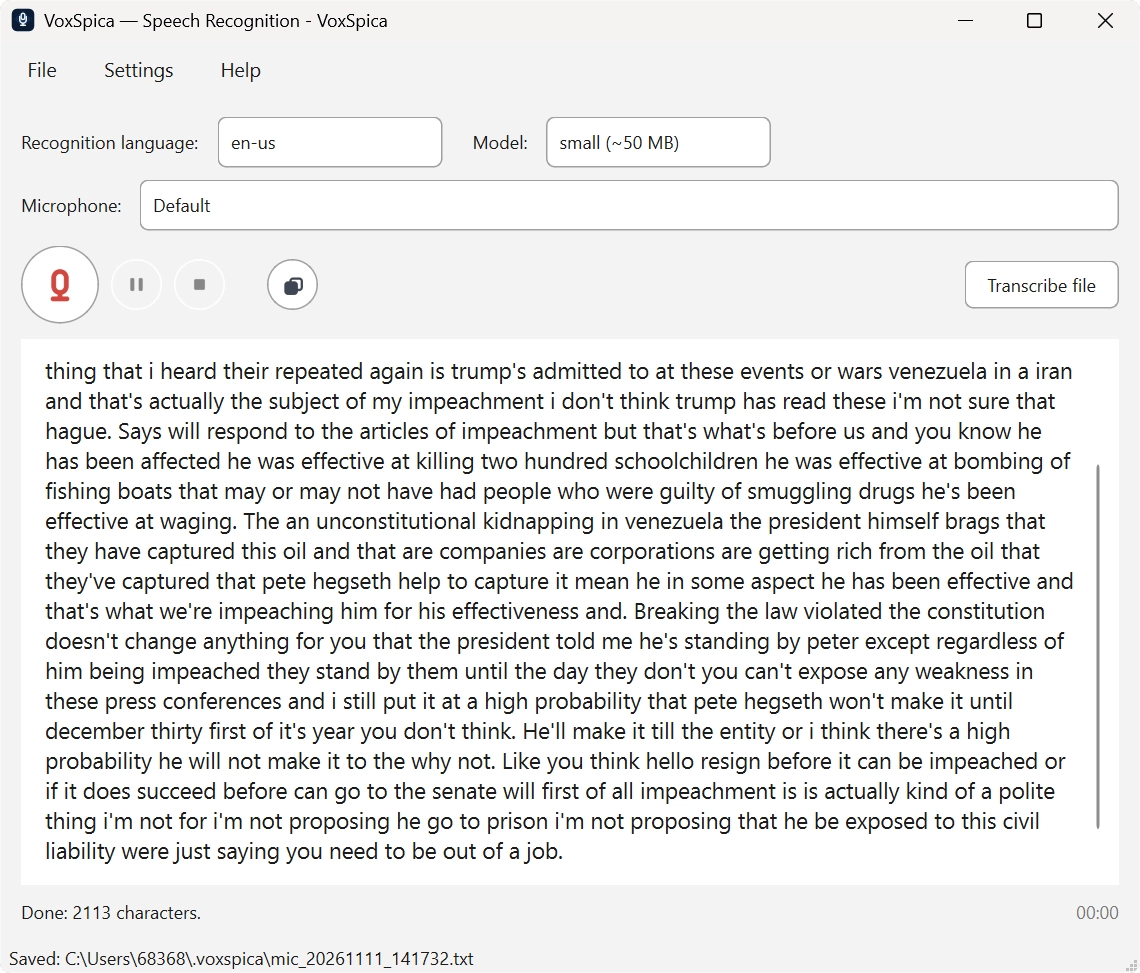
Kurz gesagt: Sie öffnen die Audiodatei, wählen Sprache und Erkennungsmodell, erhalten den Text und speichern das Ergebnis bei Bedarf oder finden es in der Historie.
Audio in Text übersetzen: Wie die Audio-Transkription funktioniert
Es ist derselbe Vorgang: VoxSpica erkennt lokal die Sprache in der Audiodatei und erstellt Text. Nachfolgend die unterstützten Formate, die Modellwahl und eine Schritt-für-Schritt-Anleitung. Das Ergebnis kann kopiert, gespeichert und in der lokalen Historie gefunden werden.
VoxSpica herunterladen · Funktionsweise von VoxSpica · Dokumentation
Für wen eignet sich die Audio-Transkription in VoxSpica
- Geeignet, wenn Sie eine Offline-Transkription von Audiodateien unter Windows oder Linux benötigen, Datenschutz wichtig ist und die Arbeit ohne Internet (nach dem Modell-Download).
- Geeignet für Notizen, Interviews, Vorlesungen, Besprechungen und andere Aufnahmen, bei denen die Verarbeitung auf dem eigenen Computer abgewartet werden kann.
- Ersetzt nicht Online-Kollaborationsdienste im Browser und Cloud-Szenarien «Link hochladen — Ergebnis erhalten». VoxSpica ist eine Desktop-Anwendung mit lokaler Verarbeitung.
Unterstützte Audioformate
| Format | Unterstützung | Hinweis |
|---|---|---|
| WAV (16 kHz, mono, int16) | Nativ | Empfohlen für beste Qualität und Einfachheit |
| MP3 | Über FFmpeg | Installiertes FFmpeg erforderlich |
| M4A | Über FFmpeg | Installiertes FFmpeg erforderlich |
| OGG | Über FFmpeg | Installiertes FFmpeg erforderlich |
Wenn MP3/M4A/OGG nicht geöffnet werden, installieren Sie FFmpeg (z. B. unter Windows:
winget install Gyan.FFmpeg) und prüfen Sie, dass es im System verfügbar ist.
Wie man eine Audiodatei transkribiert: Schritt für Schritt
1. VoxSpica starten und Sprache sowie Modell wählen
Öffnen Sie die Anwendung (Windows — Startmenü, Linux — Anwendungsmenü). Wählen Sie die Audio-Sprache und die Modellgröße: small — schneller und leichter für den Computer, large — meist genauer, aber benötigt mehr Speicher und Ladezeit.

2. Audiodatei öffnen
Klicken Sie auf «Datei öffnen» und wählen Sie die Aufnahme (WAV, MP3, M4A oder OGG).

3. Auf Abschluss der Transkription warten
Der Text erscheint im Fenster im Verlauf der Verarbeitung, der Fortschritt kann in Echtzeit verfolgt werden.

4. Ergebnis speichern oder kopieren
Der fertige Text kann in die Zwischenablage kopiert oder gespeichert werden. In VoxSpica ist auch eine Erkennungshistorie verfügbar.
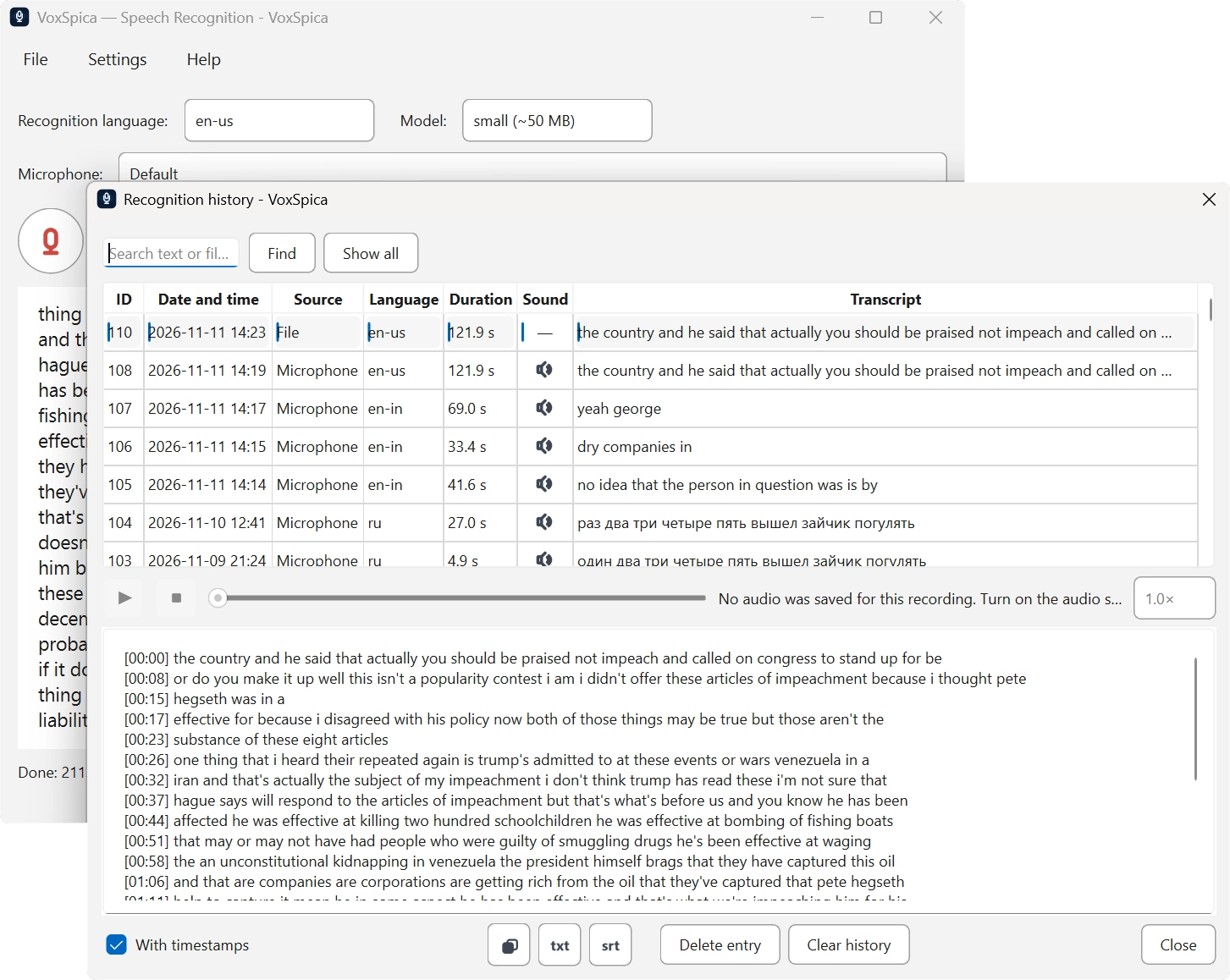
Erkennungshistorie und Export
VoxSpica speichert die Erkennungshistorie lokal (SQLite) — mit Suchfunktion. Für Aufnahmen sind Zeitstempel verfügbar, sowie Export (inkl. .txt mit Zeitstempeln und .srt für Untertitel, je nach Szenario/Interface).
Erkennungsmodelle: small und large
| Modell | Wann wählen | RAM (Richtwert) | Ladezeit (Richtwert) | Festplatte (Richtwert) |
|---|---|---|---|---|
| small | Notizen, kurze Sätze, saubere Sprache, schwache PCs | ~0,3 GB | Sekunden | ~50 MB |
| large | Besprechungen, Interviews, lautstarke Aufnahmen, wenn Genauigkeit wichtig | ~3–4 GB (mehrere GB) | 30–90 s | ~1,8 GB |
Die Verfügbarkeit der Modellgrößen hängt von der spezifischen Sprache ab. Die Modelle werden separat heruntergeladen und lokal gespeichert (meist in
~/.voxspica/models).
Erkennungsgenauigkeit: worauf sie abhängt
- Sprache und Modell: Für Sprachen mit großem Trainingsdatenvolumen (z. B. Englisch, Russisch, Deutsch, Französisch, Spanisch, Chinesisch) ist die Qualität meist höher; für Sprachen mit begrenzten Ressourcen können mehr Fehler auftreten.
- Aufnahmequalität: Rauschen, Echo, leise Sprache, überlappende Stimmen und ein schlechtes Mikrofon reduzieren die Genauigkeit.
- Nachbearbeitung: VOSK liefert Text ohne Groß-/Kleinschreibung und Interpunktion; in VoxSpica wird eine heuristische Nachbearbeitung angewendet (Großschreibung, Punkte) — Kommas werden nicht automatisch gesetzt.
- Automatische Spracherkennung: Verfügbar nur für Dateien (nicht für Mikrofon), funktioniert heuristisch und kann bei ähnlichen Sprachen Fehler machen.
Transkription über die Kommandozeile (CLI)
Für die Automatisierung kann die CLI verwendet werden (eine Datei pro Aufruf). Beispiele:
# Eine Datei transkribieren
VoxSpica.exe file interview.wav

# Beispiel für Stapelverarbeitung in einer Shell-Schleife (eine Datei pro Aufruf)
for f in recordings/*.wav; do
  VoxSpica.exe file "$f" > "${f%.wav}.txt"
done
Weitere nützliche Befehle (je nach Umgebung/Build): VoxSpica.exe list (Sprachen und Modelle), VoxSpica.exe devices (Mikrofone), VoxSpica.exe history --search "Besprechung".
Wichtige Einschränkungen
- Keine Stapelverarbeitung «out of the box» in einem einzelnen CLI-Aufruf — Dateien werden einzeln verarbeitet.
- Keine Diarisierung (Trennung nach Sprecher) und keine neuronale Interpunktion.
- GPU wird nicht verwendet — die Erkennung erfolgt auf CPU.
- Audio wird lokal verarbeitet; Internet nach dem Modell-Download für die Erkennung nicht erforderlich. Die einzige beschriebene Netzwerkinteraktion im Produkt ist die optionale Aktualisierungsprüfung.
FAQ
Kann ich Audio kostenlos und ohne Internet in Text umwandeln?
Ja. VoxSpica funktioniert offline nach der Installation und dem Download des benötigten Modells, ohne Konto und Abonnement. Internet kann benötigt werden für den Download des Installers/der Modelle und (optional) die Aktualisierungsprüfung.
Welche Formate werden unterstützt: WAV, MP3, M4A, OGG?
WAV wird nativ unterstützt. MP3, M4A und OGG werden über FFmpeg verarbeitet (muss separat installiert werden).
Wo wird die Transkriptionshistorie gespeichert?
Lokal auf Ihrem Computer in der SQLite-Datenbank (~/.voxspica/history.db im Benutzerprofil). Die Daten werden nicht in die Cloud gesendet.
Kann ich Untertitel oder Zeitstempel erhalten?
Zeitstempel und Ergebnis-Export werden unterstützt (inkl. .txt mit Zeitstempeln und .srt) — die Möglichkeiten hängen vom Nutzungsszenario und Interface ab.
Eignet es sich für die Transkription von Interviews oder Vorlesungen?
Ja, das ist ein typisches Szenario. Für lange und lautstarke Aufnahmen ist meist das Modell large zu empfehlen (falls für die Sprache verfügbar) und eine hochwertige Quellaufnahme zu verwenden.
Was bedeutet Audio in Text übersetzen?
Audio in Text übersetzen bedeutet, einen geschriebenen Text aus der gesprochene Rede in einer Datei zu erhalten. In VoxSpica erfolgt dies lokal: Die Datei wird nicht in die Cloud hochgeladen, sondern auf Ihrem Computer erkannt.
Worin unterscheidet sich Audio-Transkription von Transkription?
Im Wesentlichen dasselbe. Das Wort «Transkription» wird häufiger für lange Aufnahmen (Interviews, Vorlesungen, Besprechungen) verwendet, «Transkription» — für alltägliche Aufgaben. Der Mechanismus in VoxSpica ist derselbe.
Wie man die Aufgabe der Audio-in-Text-Übersetzung nennt
Formulierungen wie «Audio in Text erkennen», «Audio in Text übersetzen», «Stimme in Text entschlüsseln», «Audiodatei in Text» und «Audio in Text auf Russisch» beschreiben dieselbe Operation — einen geschriebenen Text aus gesprochener Rede zu erhalten. VoxSpica führt sie lokal auf Basis von VOSK durch, ohne die Datei in die Cloud hochzuladen.
Programm für Audio-Transkription — was wählen?
Wenn Sie ein Programm zur Audio-in-Text-Übersetzung benötigen, das ohne Internet funktioniert, eignet sich VoxSpica. Die Suchvarianten «Audio in Text Übersetzungsprogramm» und «Programm für Audio-Transkription» bezeichnen in der Regel dasselbe: eine Desktop-Anwendung, die eine Aufnahme auf Ihrem Computer in Text umwandelt.
Siehe auch
- Diktat und Spracheingabe von Text — wenn Sie Text in Echtzeit per Sprache eingeben müssen
- Wie VoxSpica funktioniert — allgemeines Funktionsprinzip und Szenarien
- Unterstützte Sprachen — Erkennungs- und Interface-Sprachen
- Plattformen und Systemanforderungen — Windows, Linux, Abhängigkeiten
- Datenschutz und Offline-Arbeit — wie Daten verarbeitet werden
- VoxSpica herunterladen
- FAQ und Dokumentation