音声をテキストに文字起こし:ツール・アプリ
VoxSpicaで音声ファイルをローカルに文字起こし:対応形式、モデル、手順、CLI、履歴、制限。

VoxSpicaは音声をテキストに変換するプログラムです。音声のテキスト変換(音声の文字起こしとも呼ばれます)はVOSKエンジンに基づいてローカルで実行されます:ファイルをクラウドにアップロードせず、アカウントもサブスクリプションも不要です。インタビュー、講義、会議、メモ、音声録音を文字起こしし、プライバシーを保つのに便利です。
ひとことで: 音声ファイルを開き、言語と認識モデルを選択し、テキストを取得して、必要に応じて結果を保存または履歴から探します。
音声のテキスト変換:音声文字起こしの仕組み
これは同じ操作です:VoxSpicaは音声ファイル内の音声をローカルで認識し、テキストを生成します。以下は、対応形式、モデルの選択、ステップバイステップの手順です。結果はコピー、保存、ローカル履歴からの検索ができます。
VoxSpicaをダウンロード · 仕組み · ドキュメント
VoxSpicaの音声文字起こしが向いている人
- WindowsまたはLinuxで音声ファイルのオフライン文字起こしが必要で、機密性とインターネットなしでの作業(モデルのダウンロード後)が重要な場合に適しています。
- 自分のPCで処理を待てるメモ、インタビュー、講義、会議、その他の録音に適しています。
- ブラウザでのオンライン共同作業やクラウドシナリオ(「リンクをアップロードして結果を得る」)の代替ではありません。VoxSpicaはローカル処理を行うデスクトップアプリです。
対応音声形式
| 形式 | サポート | 備考 |
|---|---|---|
| WAV(16 kHz、モノラル、int16) | ネイティブ | 最良の品質とシンプルさに推奨 |
| MP3 | FFmpeg経由 | インストールされたFFmpegが必要 |
| M4A | FFmpeg経由 | インストールされたFFmpegが必要 |
| OGG | FFmpeg経由 | インストールされたFFmpegが必要 |
MP3/M4A/OGGが開かない場合は、FFmpegをインストールし(例:Windowsでは
winget install Gyan.FFmpeg)、システムで利用可能か確認してください。
音声ファイルを文字起こしする方法:手順
1. VoxSpicaを起動し、言語とモデルを選択
アプリを開きます(Windows — スタートメニュー、Linux — アプリメニュー)。音声の言語とモデルサイズを選択します:small — 高速でPCへの負担が少ない、large — 通常より正確ですが、より多くのメモリとロード時間を必要とします。

2. 音声ファイルを開く
「ファイルを開く」をクリックし、録音(WAV、MP3、M4A、またはOGG)を選択します。

3. 文字起こしの完了を待つ
テキストは処理中にウィンドウに表示され、進捗をリアルタイムで確認できます。

4. 結果を保存またはコピー
完成したテキストはクリップボードにコピーまたは保存できます。VoxSpicaには認識履歴もあります。
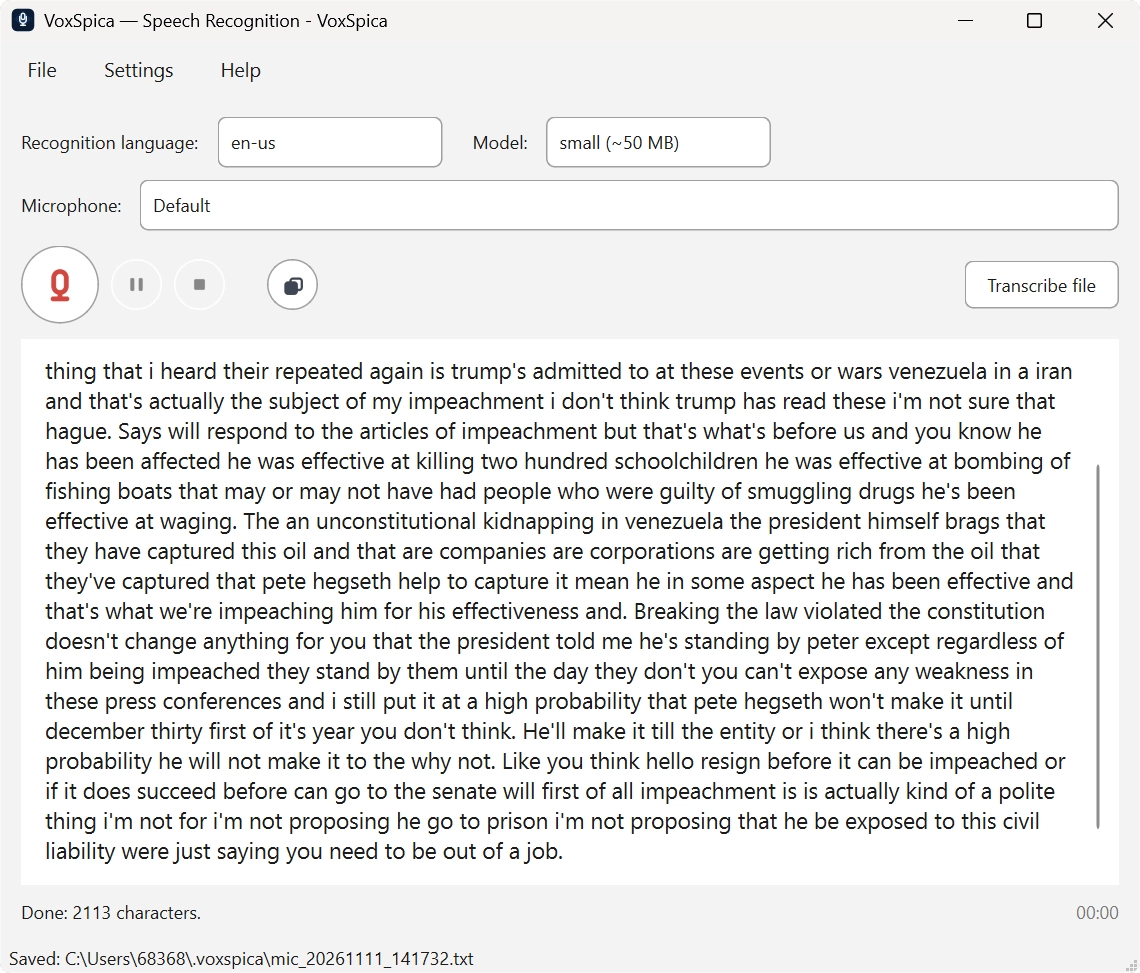
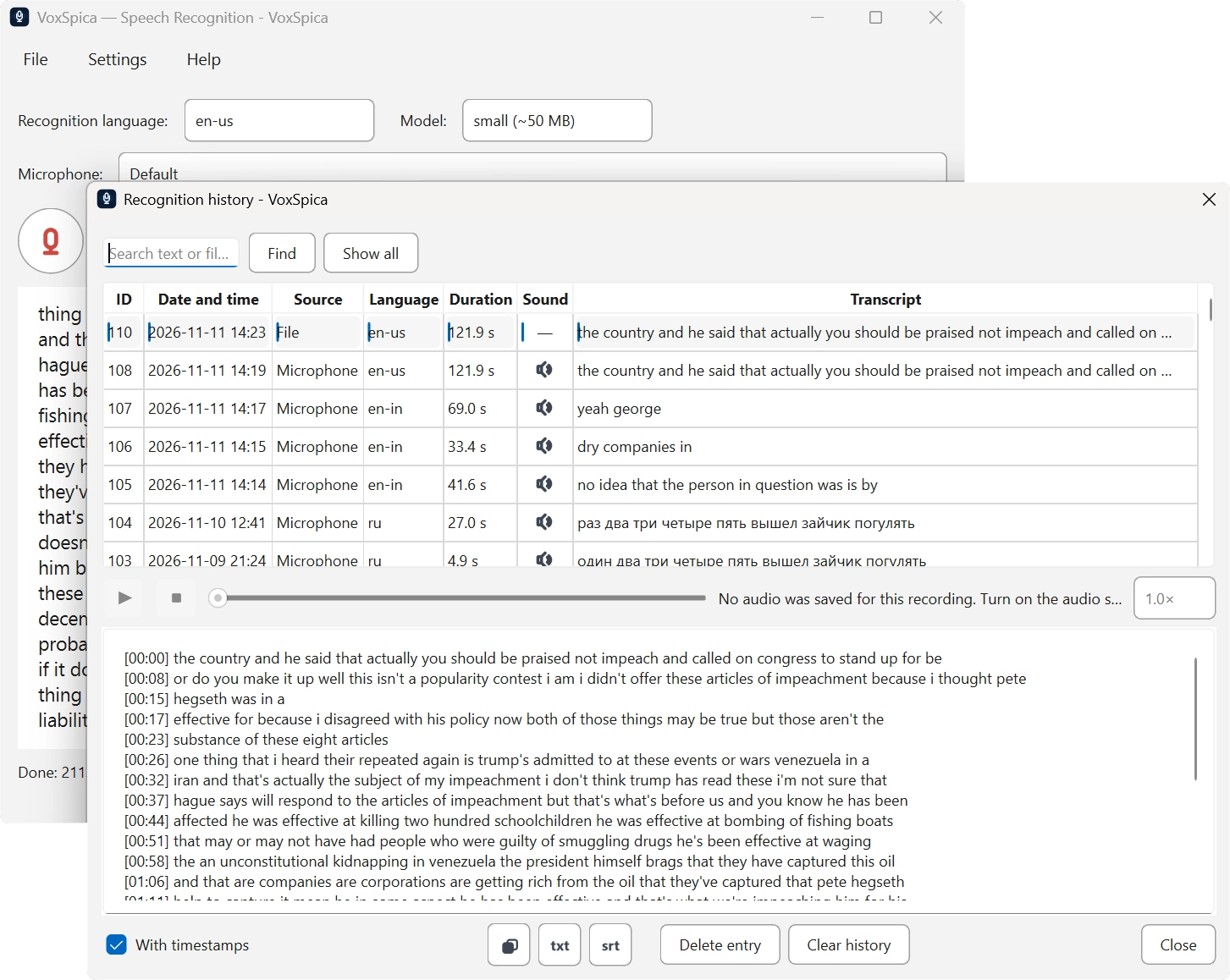
認識履歴とエクスポート
VoxSpicaは認識履歴をローカル(SQLite)に保存します — 検索可能です。録音にはタイムコードが利用でき、エクスポート(.txt(タイムコード付き)や字幕用の.srtなど、シナリオ/インターフェースに依存)ができます。
認識モデル:smallとlarge
| モデル | 選択タイミング | RAM(目安) | ロード(目安) | ディスク(目安) |
|---|---|---|---|---|
| small | メモ、短いフレーズ、クリアな音声、低性能PC | 約0.3 GB | 数秒 | 約50 MB |
| large | 会議、インタビュー、ノイズの多い録音、精度が重要な場合 | 約3〜4 GB(数GB) | 30〜90秒 | 約1.8 GB |
モデルサイズの提供状況は特定の言語に依存します。モデルは別途ダウンロードし、ローカル(通常は
~/.voxspica/models)に保存されます。
認識精度:何に依存するか
- 言語とモデル: 学習データの多い言語(例:英語、ロシア語、ドイツ語、フランス語、スペイン語、中国語)は通常品質が高く、リソースの限られた言語ではエラーが増加する可能性があります。
- 録音品質: ノイズ、エコー、小さい声、音声の重複、粗末なマイクは精度を下げます。
- 後処理: VOSKは大文字小文字や句読点のないテキストを出力します。VoxSpicaはヒューリスティック後処理(大文字化、ピリオド)を適用しますが、カンマは自動で配置されません。
- 言語の自動検出: ファイルのみで利用でき(マイクは不可)、ヒューリスティックに動作し、近い言語で間違えることがあります。
コマンドライン(CLI)での文字起こし
自動化にはCLI(1回につき1ファイル)を使用できます。例:
# 単一ファイルを文字起こし
VoxSpica.exe file interview.wav

# シェフループでのバッチ処理の例(1回につき1ファイル)
for f in recordings/*.wav; do
  VoxSpica.exe file "$f" > "${f%.wav}.txt"
done
その他の便利なコマンド(環境/ビルドに依存):VoxSpica.exe list(言語とモデル)、VoxSpica.exe devices(マイク)、VoxSpica.exe history --search "会議"。
知っておくべき制限
- CLIで1回の呼び出しでファイルを一括処理する「標準」機能はありません — ファイルは1つずつ処理されます。
- 話者分離(話者ごとの分割)とニューラル句読点はありません。
- GPUは使用されません — 認識はCPUで実行されます。
- 音声はローカルで処理されます。モデルのダウンロード後、認識にインターネットは不要です。製品に記載された唯一のネットワーク通信は、オプションの更新確認です。
FAQ
音声を無料でオフラインでテキストに文字起こしできますか?
はい。VoxSpicaはインストールと必要なモデルのダウンロード後、アカウントやサブスクリプションなしでオフラインで動作します。インターネットはインストーラー/モデルのダウンロードと(オプションの)更新確認に必要になる場合があります。
対応形式:WAV、MP3、M4A、OGG?
WAVはネイティブでサポートされます。MP3、M4A、OGGはFFmpeg(別途インストールが必要)を介して処理されます。
文字起こしの履歴はどこに保存されますか?
ローカル(SQLite、~/.voxspica/history.db)。データはクラウドに送信されません。
字幕やタイムコードを取得できますか?
タイムコードと結果のエクスポート(.txt(タイムコード付き)や.srtを含む)をサポートします — 機能は使用シナリオとインターフェースに依存します。
インタビューや講義の文字起こしに適していますか?
はい、典型的なシナリオです。長くノイズの多い録音には通常largeモデル(言語で利用可能な場合)が適しており、高品質な元の録音を使用してください。
音声をテキストに変換するとはどういう意味ですか?
音声をテキストに変換するとは、ファイル内の話された音声から書かれたテキストを取得することです。VoxSpicaではローカルで実行されます:ファイルはクラウドにアップロードされず、あなたのPCで認識されます。
音声の文字起こしと文字起こしの違いは何ですか?
基本的には同じです。「文字起こし」という言葉は長い録音(インタビュー、講義、会議)に、 「文字起こし」は日常的なタスクによく使われます。VoxSpicaの仕組みは同じです。
音声のテキスト変換タスクの呼び方
「音声をテキストに認識」「音声からテキストに変換」「音声をテキストに文字起こし」「音声ファイルをテキストに」などの表現は、話された音声から書かれたテキストを取得するという同じ操作を指します。VoxSpicaはVOSKに基づいてローカルで実行し、ファイルをクラウドにアップロードしません。
音声文字起こしソフト — 何を選ぶべきか?
インターネットなしで動作する音声テキスト変換ソフトが必要な場合は、VoxSpicaが適しています。「音声テキスト変換ソフト」「音声文字起こしソフト」などの検索用語は通常同じものを意味します:録音をあなたのPCでテキストに変換するデスクトップアプリ。
関連記事
- 口述と音声入力 — リアルタイムで音声を入力する必要がある場合
- VoxSpicaの仕組み — 一般的な原理とシナリオ
- 対応言語 — 認識と言語
- プラットフォームとシステム要件 — Windows、Linux、依存関係
- プライバシーとオフライン動作 — データの処理方法
- VoxSpicaをダウンロード
- FAQとドキュメント