Trascrizione di audio in testo offline
Come trascrivere file audio in VoxSpica localmente: formati supportati, modelli, passaggi, CLI, cronologia e limitazioni.

VoxSpica è un programma per la traduzione di audio in testo. La traduzione di audio in testo (ovvero la trascrizione di audio in testo) viene eseguita localmente sulla base del motore VOSK: senza caricare file nel cloud, senza account e senza abbonamento. È utile quando si deve trascrivere un'intervista, una lezione, una riunione, un appunto o una registrazione vocale e preservare la privacy.
In breve: apri il file audio, scegli la lingua e il modello di riconoscimento, ottieni il testo e, se necessario, salva il risultato o trovandolo nella cronologia.
Traduzione audio in testo: come funziona la trascrizione di audio in testo
È la stessa operazione: VoxSpica riconosce localmente la voce in un file audio e forma il testo. Di seguito — formati supportati, scelta del modello e istruzione passo passo. Il risultato può essere copiato, salvato e trovato nella cronologia locale.
Scarica VoxSpica · Come funziona · Documentazione
A chi serve la trascrizione audio in VoxSpica
- Serve, se hai bisogno di trascrizione offline di file audio su Windows o Linux, è importante la riservatezza e il lavoro senza internet (dopo aver scaricato il modello).
- Serve per appunti, interviste, lezioni, riunioni e altre registrazioni, dove puoi attendere l'elaborazione sul tuo computer.
- Non sostituisce servizi online di collaborazione nel browser e scenari cloud «carichi un link — ricevi un risultato». VoxSpica è un'applicazione desktop con elaborazione locale.
Formati audio supportati
| Formato | Supporto | Nota |
|---|---|---|
| WAV (16 kHz, mono, int16) | Nativo | Consigliato per la migliore qualità e semplicità |
| MP3 | Tramite FFmpeg | Serve FFmpeg installato |
| M4A | Tramite FFmpeg | Serve FFmpeg installato |
| OGG | Tramite FFmpeg | Serve FFmpeg installato |
Se MP3/M4A/OGG non si aprono, installa FFmpeg (ad esempio, in Windows:
winget install Gyan.FFmpeg) e verifica che sia disponibile nel sistema.
Come trascrivere un file audio: passo passo
1. Avvia VoxSpica e scegli lingua e modello
Apri l'applicazione (Windows — menu «Start», Linux — menu applicazioni). Scegli la lingua dell'audio e la dimensione del modello: small — più veloce e leggero per il computer, large — di solito più preciso, ma richiede più memoria e tempo di caricamento.

2. Apri il file audio
Fai clic su «Apri file» e seleziona la registrazione (WAV, MP3, M4A o OGG).

3. Attendi il completamento della trascrizione
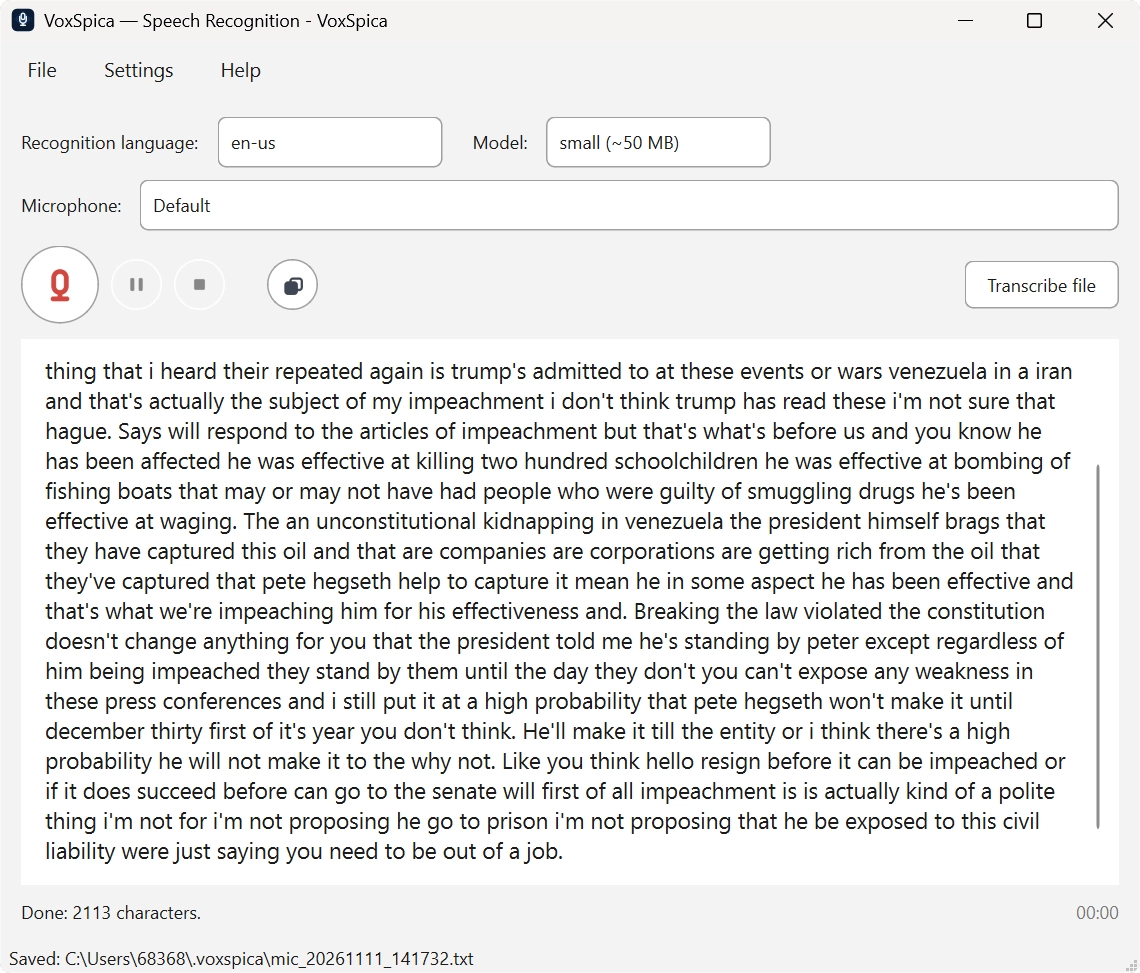
Il testo appare nella finestra durante l'elaborazione, il progresso può essere monitorato in tempo reale.

4. Salva o copia il risultato
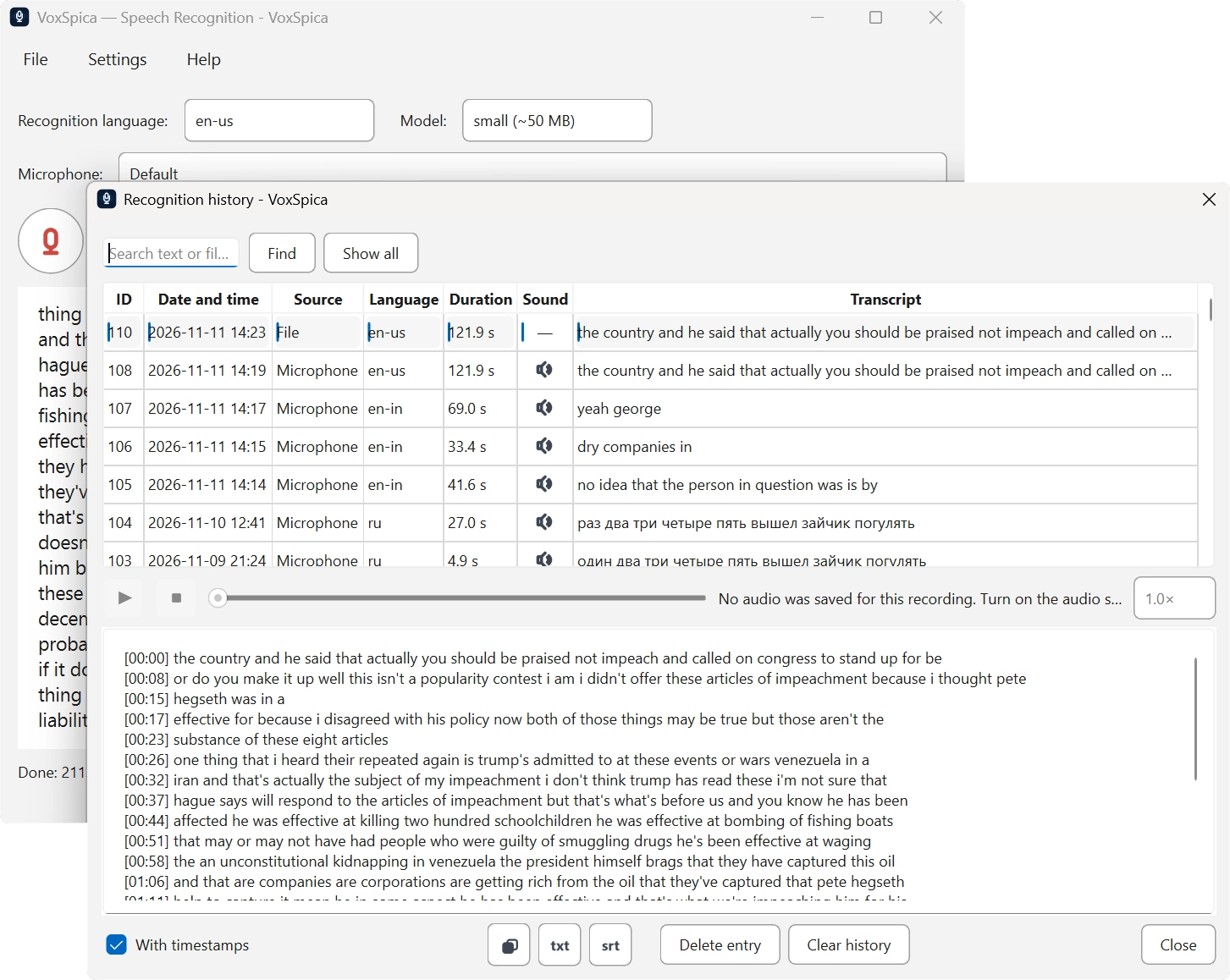
Il testo pronto può essere copiato negli appunti o salvato. In VoxSpica è disponibile anche la cronologia dei riconoscimenti.
Cronologia dei riconoscimenti ed esportazione
VoxSpica memorizza la cronologia dei riconoscimenti localmente (SQLite) — con possibilità di ricerca. Per le registrazioni sono disponibili i timestamp, nonché l'esportazione (incluso .txt con timestamp e .srt per i sottotitoli, in base allo scenario/interfaccia).
Modelli di riconoscimento: small e large
| Modello | Quando scegliere | RAM (indicativo) | Caricamento (indicativo) | Disco (indicativo) |
|---|---|---|---|---|
| small | Appunti, frasi brevi, voce chiara, PC modesti | ~0,3 GB | secondi | ~50 MB |
| large | Riunioni, interviste, registrazione rumorosa, quando importa la precisione | ~3-4 GB (diversi GB) | 30-90 s | ~1,8 GB |
La disponibilità delle dimensioni del modello dipende dalla lingua specifica. I modelli vengono scaricati separatamente e conservati localmente (solitamente in
~/.voxspica/models).
Precisione del riconoscimento: da cosa dipende
- Lingua e modello: per lingue con un grande volume di dati di addestramento (ad esempio inglese, russo, tedesco, francese, spagnolo, cinese) la qualità è solitamente maggiore; per lingue con risorse limitate potrebbero esserci più errori.
- Qualità della registrazione: rumore, eco, voce bassa, sovrapposizione di voci e microfono scarso riducono la precisione.
- Post-elaborazione: VOSK restituisce testo senza maiuscole e punteggiatura; in VoxSpica viene applicata una post-elaborazione euristica (maiuscole, punti) — le virgole non vengono inserite automaticamente.
- Rilevamento automatico della lingua: disponibile solo per i file (non per il microfono), funziona in modo euristico e può sbagliare su lingue simili.
Trascrizione tramite riga di comando (CLI)
Per l'automazione si può usare la CLI (un file per chiamata). Esempi:
# Trascrivi un singolo file
VoxSpica.exe file interview.wav

# Esempio di elaborazione batch in un ciclo shell (un file per chiamata)
for f in recordings/*.wav; do
  VoxSpica.exe file \"$f\" > \"${f%.wav}.txt\"
done
Altri comandi utili (in base all'ambiente/build): VoxSpica.exe list (lingue e modelli), VoxSpica.exe devices (microfoni), VoxSpica.exe history --search \"riunione\".
Limitazioni importanti da conoscere
- Nessuna elaborazione batch «out of the box» in una singola chiamata CLI — i file vengono elaborati uno alla volta.
- Nessuna diarizzazione (separazione per parlante) e nessuna punteggiatura neurale.
- GPU non utilizzata — il riconoscimento viene eseguito su CPU.
- L'audio viene elaborato localmente; internet dopo aver scaricato il modello per il riconoscimento non è richiesto. L'unica interazione di rete descritta nel prodotto — verifica opzionale degli aggiornamenti.
FAQ
Si può trascrivere audio in testo gratuitamente e senza internet?
Sì. VoxSpica funziona offline dopo l'installazione e lo scaricamento del modello necessario, senza account e abbonamento. Internet potrebbe essere necessario per scaricare l'installatore/i modelli e (opzionalmente) per la verifica degli aggiornamenti.
Quali formati sono supportati: WAV, MP3, M4A, OGG?
WAV è supportato nativamente. MP3, M4A e OGG vengono elaborati tramite FFmpeg (che deve essere installato separatamente).
Dove viene memorizzata la cronologia delle trascrizioni?
Localmente sul tuo computer nel database SQLite (~/.voxspica/history.db nel profilo utente). I dati non vengono inviati al cloud.
Si possono ottenere sottotitoli o timestamp?
Sono supportati timestamp ed esportazione dei risultati (incluso .txt con timestamp e .srt) — le possibilità dipendono dallo scenario di utilizzo e dall'interfaccia.
È adatto per trascrivere un'intervista o una lezione?
Sì, è uno scenario tipico. Per registrazioni lunghe e rumorose è generalmente meglio scegliere il modello large (se disponibile per la lingua) e utilizzare una registrazione originale di buona qualità.
Che cosa significa tradurre audio in testo?
Tradurre audio in testo significa ottenere testo scritto da parole pronunciate in un file. In VoxSpica viene fatto localmente: il file non viene caricato nel cloud, ma viene riconosciuto sul tuo computer.
In che cosa differiscono la trascrizione audio in testo e la dettatura?
Sostanzialmente è la stessa cosa. La parola «trascrizione» è usata più spesso per registrazioni lunghe (interviste, lezioni, riunioni), «dettatura» — per attività quotidiane. Il meccanismo in VoxSpica è lo stesso.
La trascrizione non funziona o non produce testo. Cosa fare?
Verifica che il modello sia stato scaricato, che la lingua dell'audio sia corretta e che il file si apra (WAV nativo; MP3/M4A/OGG richiedono FFmpeg). Consulta anche la guida ai problemi comuni.
Come viene chiamata l'attività di traduzione audio in testo
Le formulazioni «riconoscimento audio in testo», «traduzione da audio in testo», «dettatura di voce in testo», «file audio in testo» e «audio in testo italiano» descrivono la stessa operazione — ottenere testo scritto da parole pronunciate. VoxSpica la esegue localmente, sulla base di VOSK, senza caricare il file nel cloud.
Programma per la trascrizione audio in testo — cosa scegliere?
Se ti serve un programma per la traduzione di audio in testo che funzioni senza internet, VoxSpica è adatto. Le varianti di ricerca «programma per traduzione audio in testo» e «programma per la trascrizione audio in testo» di solito significano la stessa cosa: un'applicazione desktop che trasforma una registrazione in testo sul tuo computer.
Vedi anche
- Dettatura e input vocale di testo — quando devi digitare testo a voce in tempo reale
- Come funziona VoxSpica — principio generale di funzionamento e scenari
- Lingue supportate — lingue di riconoscimento e interfaccia
- Piattaforme e requisiti di sistema — Windows, Linux, dipendenze
- Privacy e funzionamento offline — come vengono elaborati i dati
- Scarica VoxSpica
- FAQ e Documentazione