오디오 텍스트 변환 — 음성 변환 프로그램
VoxSpica에서 오디오 파일을 로컬로 텍스트 변환: 지원 형식, 모델, 단계, CLI, 기록, 제한.

VoxSpica는 오디오를 텍스트로 변환하는 프로그램입니다. 오디오 텍스트 변환(오디오 텍스트 변환이라고도 함)은 VOSK 엔진을 기반으로 로컬에서 실행됩니다: 파일을 클라우드에 업로드하지 않고, 계정도 구독도 필요하지 않습니다. 인터뷰, 강의, 회의, 메모, 음성 녹음을 텍스트 변환하고 프라이버시를 유지하는 데 편리합니다.
한마디로: 오디오 파일을 열고, 언어와 인식 모델을 선택하고, 텍스트를 얻은 다음 필요에 따라 결과를 저장하거나 기록에서 찾습니다.
오디오 텍스트 변환: 오디오 텍스트 변환의 작동 방식
이는 동일한 작업입니다: VoxSpica는 오디오 파일의 음성을 로컬로 인식하고 텍스트를 생성합니다. 아래는 지원 형식, 모델 선택, 단계별 지침입니다. 결과는 복사, 저장, 로컬 기록에서 검색할 수 있습니다.
VoxSpica 다운로드 · 작동 방식 · 문서
VoxSpica 오디오 텍스트 변환 대상
- Windows 또는 Linux에서 오디오 파일의 오프라인 텍스트 변환이 필요하고 기밀성과 인터넷 없는 작업(모델 다운로드 후)이 중요한 경우에 적합합니다.
- 자신의 PC에서 처리를 기다릴 수 있는 메모, 인터뷰, 강의, 회의 및 기타 녹음에 적합합니다.
- 브라우저에서의 온라인 공동 작업이나 클라우드 시나리오('링크를 업로드하고 결과 얻기')의 대안이 아닙니다. VoxSpica는 로컬 처리를 수행하는 데스크톱 앱입니다.
지원 오디오 형식
| 형식 | 지원 | 참고 |
|---|---|---|
| WAV(16 kHz, 모노, int16) | 네이티브 | 최상의 품질과 단순성을 위해 권장 |
| MP3 | FFmpeg 경유 | 설치된 FFmpeg 필요 |
| M4A | FFmpeg 경유 | 설치된 FFmpeg 필요 |
| OGG | FFmpeg 경유 | 설치된 FFmpeg 필요 |
MP3/M4A/OGG가 열리지 않으면 FFmpeg를 설치하고(예: Windows:
winget install Gyan.FFmpeg) 시스템에서 사용 가능한지 확인하세요.
오디오 파일 텍스트 변환 방법: 단계별
1. VoxSpica를 실행하고 언어와 모델 선택
앱을 엽니다(Windows — 시작 메뉴, Linux — 앱 메뉴). 오디오 언어와 모델 크기를 선택합니다: small — 빠르고 PC에 가벼움, large — 일반적으로 더 정확하지만 더 많은 메모리와 로드 시간 필요.

2. 오디오 파일 열기
'파일 열기'를 클릭하고 녹음(WAV, MP3, M4A 또는 OGG)을 선택합니다.

3. 텍스트 변환 완료 대기
텍스트는 처리 중에 창에 표시되며 진행률을 실시간으로 확인할 수 있습니다.

4. 결과 저장 또는 복사
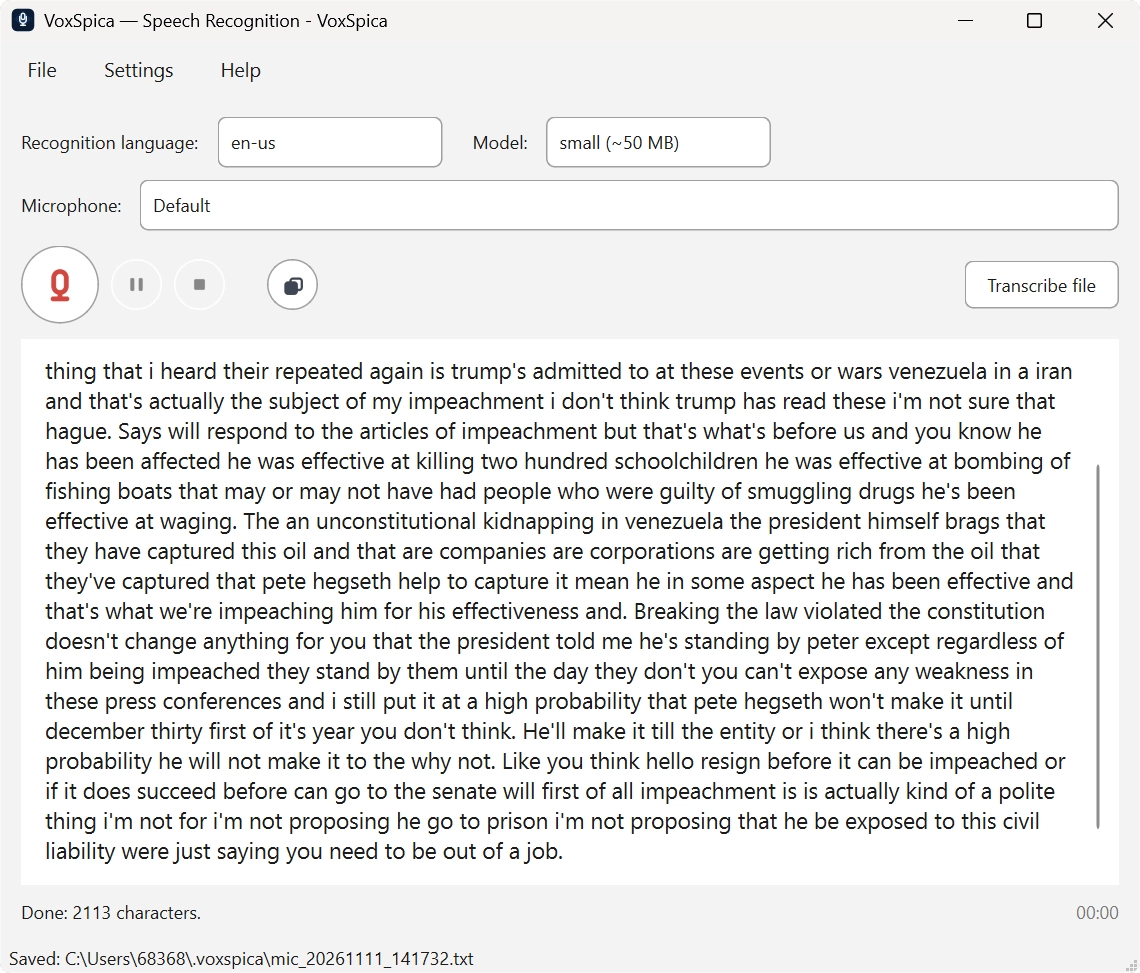
완성된 텍스트는 클립보드에 복사하거나 저장할 수 있습니다. VoxSpica에는 인식 기록도 있습니다.
인식 기록 및 내보내기
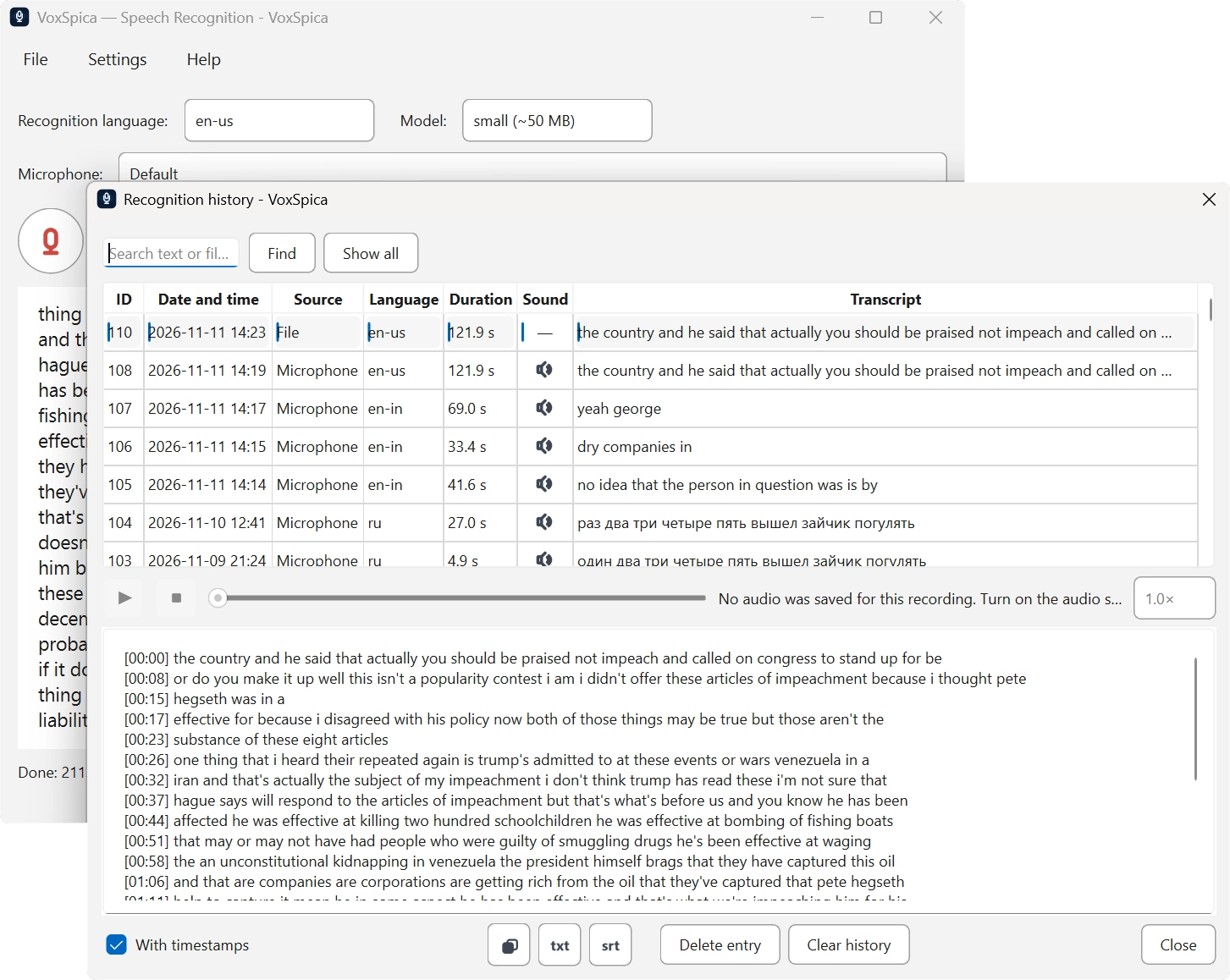
VoxSpica는 인식 기록을 로컬(SQLite)에 저장합니다 — 검색 가능. 녹음에는 타임코드를 사용할 수 있으며 내보내기(.txt(타임코드 포함) 및 자막용 .srt 등, 시나리오/인터페이스에 따라 다름)를 할 수 있습니다.
인식 모델: small 및 large
| 모델 | 선택 시기 | RAM(기준) | 로드(기준) | 디스크(기준) |
|---|---|---|---|---|
| small | 메모, 짧은 구절, 깨끗한 음성, 저사양 PC | 약 0.3 GB | 수 초 | 약 50 MB |
| large | 회의, 인터뷰, 소음이 많은 녹음, 정확도가 중요할 때 | 약 3~4 GB(수 GB) | 30~90초 | 약 1.8 GB |
모델 크기 제공 여부는 특정 언어에 따라 다릅니다. 모델은 별도로 다운로드하여 로컬(일반적으로
~/.voxspica/models)에 저장됩니다.
인식 정확도: 무엇에 의존하는가
- 언어와 모델: 학습 데이터가 많은 언어(예: 영어, 러시아어, 독일어, 프랑스어, 스페인어, 중국어)는 일반적으로 품질이 높고, 리소스가 제한된 언어에서는 오류가 증가할 수 있습니다.
- 녹음 품질: 소음, 에코, 작은 목소리, 음성 중복, 저품질 마이크는 정확도를 떨어뜨립니다.
- 후처리: VOSK는 대소문자나 문장 부호 없는 텍스트를 출력합니다. VoxSpica는 휴리스틱 후처리(대문자화, 마침표)를 적용하지만 쉼표는 자동으로 배치되지 않습니다.
- 언어 자동 감지: 파일 전용으로 사용할 수 있으며(마이크 불가), 휴리스틱으로 작동하고 유사한 언어에서 실수할 수 있습니다.
명령줄(CLI)에서의 텍스트 변환
자동화에는 CLI(한 번에 하나의 파일)를 사용할 수 있습니다. 예:
# 단일 파일 텍스트 변환
VoxSpica.exe file interview.wav

# 셸 루프에서의 일괄 처리 예(한 번에 하나의 파일)
for f in recordings/*.wav; do
  VoxSpica.exe file "$f" > "${f%.wav}.txt"
done
기타 유용한 명령(환경/빌드에 따라 다름): VoxSpica.exe list(언어 및 모델), VoxSpica.exe devices(마이크), VoxSpica.exe history --search "회의".
알아둘 제한
- CLI에서 한 번의 호출로 파일을 일괄 처리하는 '기본' 기능은 없습니다 — 파일은 하나씩 처리됩니다.
- 화자 분리(화자별 분할)와 신경망 문장 부호가 없습니다.
- GPU는 사용되지 않습니다 — 인식은 CPU에서 실행됩니다.
- 오디오는 로컬에서 처리됩니다. 모델 다운로드 후 인식에 인터넷이 필요하지 않습니다. 제품에 명시된 유일한 네트워크 통신은 선택적 업데이트 확인입니다.
FAQ
오디오를 무료로 오프라인에서 텍스트로 변환할 수 있나요?
예. VoxSpica는 설치 및 필요한 모델 다운로드 후 계정이나 구독 없이 오프라인에서 작동합니다. 인터넷은 설치 프로그램/모델 다운로드 및 (선택적) 업데이트 확인에 필요할 수 있습니다.
지원 형식: WAV, MP3, M4A, OGG?
WAV는 네이티브로 지원됩니다. MP3, M4A, OGG는 FFmpeg(별도 설치 필요)를 통해 처리됩니다.
텍스트 변환 기록은 어디에 저장되나요?
로컬(SQLite, ~/.voxspica/history.db). 데이터는 클라우드로 전송되지 않습니다.
자막이나 타임코드를 얻을 수 있나요?
타임코드와 결과 내보내기(.txt(타임코드 포함) 및 .srt 포함)를 지원합니다 — 기능은 사용 시나리오와 인터페이스에 따라 다릅니다.
인터뷰나 강의 텍스트 변환에 적합한가요?
예, 일반적인 시나리오입니다. 길고 소음이 많은 녹음에는 일반적으로 large 모델(언어에서 사용 가능한 경우)이 적합하며 고품질 원본 녹음을 사용하세요.
오디오를 텍스트로 변환한다는 것은 무엇을 의미하나요?
오디오를 텍스트로 변환한다는 것은 파일 내 음성에서 문자 텍스트를 얻는 것입니다. VoxSpica에서는 로컬에서 실행됩니다: 파일은 클라우드에 업로드되지 않고 사용자의 PC에서 인식됩니다.
오디오 텍스트 변환과 텍스트 변환의 차이)?
기본적으로 동일합니다. '텍스트 변환'이라는 단어는 긴 녹음(인터뷰, 강의, 회의)에, '텍스트 변환'은 일상적인 작업에 자주 사용됩니다. VoxSpica의 메커니즘은 동일합니다.
오디오 텍스트 변환 작업의 명칭
'오디오 텍스트 인식', '오디오에서 텍스트로 변환', '음성 텍스트 변환', '오디오 파일 텍스트' 등의 표현은 음성에서 문자 텍스트를 얻는다는 동일한 작업을 설명합니다. VoxSpica는 VOSK를 기반으로 로컬에서 실행하며 파일을 클라우드에 업로드하지 않습니다.
오디오 텍스트 변환 소프트웨어 — 무엇을 선택할까?
인터넷 없이 작동하는 오디오 텍스트 변환 소프트웨어가 필요하면 VoxSpica가 적합합니다. '오디오 텍스트 변환 소프트웨어' 및 '오디오 텍스트 변환 소프트웨어'와 같은 검색 용어는 일반적으로 동일한 것을 의미합니다: 녹음을 사용자의 PC에서 텍스트로 변환하는 데스크톱 앱.
관련 문서
- 받아쓰기와 음성 입력 — 실시간으로 음성을 입력해야 하는 경우
- VoxSpica 작동 방식 — 일반 원리 및 시나리오
- 지원 언어 — 인식 및 언어
- 플랫폼 및 시스템 요구 사항 — Windows, Linux, 종속성
- 개인정보 및 오프라인 작동 — 데이터 처리 방법
- VoxSpica 다운로드
- FAQ 및 문서